
快手囿琴咖啡王大宝超吸睛视频77部2.45G
收录特殊互动场景合集,含多角度隐藏视角...
2025-12-05

Excel人事档案中如何隐藏敏感信息?三个分号搞定。目前很多中小型企业尚未使用人力资源管理软件,还是采用传统的Excel表格管理单位职工人事档案,包括身份证号等敏感信息。人力资源部门员工离职时,因某种原因泄露其他员工身份证号等敏感信息的事件时有发生。如果指定专人负责管理人事档案,同时对录入Excel表格中人事档案中敏感信息进行隐藏处理,既不影响部门内共享非敏感信息等日常工作,又保护了敏感信息。那么,Excel人事档案中如何隐藏敏感信息?芸学库编写的实操教程提供解决方案。

本教程以下面一份包含身份证号的工作表为例,对其中身份证号进行隐藏处理。

第一步,选择需要隐藏内容的单元格,用鼠标将所有包含身份证号码的单元格均选上。
第二步,点击顶部工具栏中“格式”、并在其下拉选项中选择并点击“单元格”。
第三步,在弹出对话框中,选择“数字”下面“自定义”并点击之。
第四步,在自定义的“类型”框中输入三个分号,即“;;;”(中、英文输入法输入的分号效果相同)。
第五步,点击“确定”。

经过上述五步操作,即可得到如下已隐藏“身份证号”的工作表:

这时,由于该工作表未被加密保护,因此,当用鼠标选择被隐藏内容的单元格时,编辑框中仍可显示被隐藏的内容,如下图所示。

如何解决上述问题?解决办法是:对上述工作表进行加密保护即可。
1. 点击顶部工具栏中“工具”。
2. 选择“保护”、选择并点击“保护工作表”。
3. 在“密码”、“验证”编辑框中两处输入相同的密码。
4. 在上述编辑框下方选项中,将默认勾选的两项取消勾选,也就是说,所有选项均不勾选。
5. 点击“确定”。

经过上述五步操作,完成工作表加密,该工作表内无法进行隐藏单元格选择及其他任何操作,被隐藏内容不会显示,仅显示未被隐藏内容,如下图所示。

至此,真正实现人事档案Excel表格中敏感信息的隐藏保护。
那么,如何恢复显示已被隐藏的内容呢?
首先,需要对已被加密的工作表进行解密,操作步骤与加密步骤类似,不再赘述。
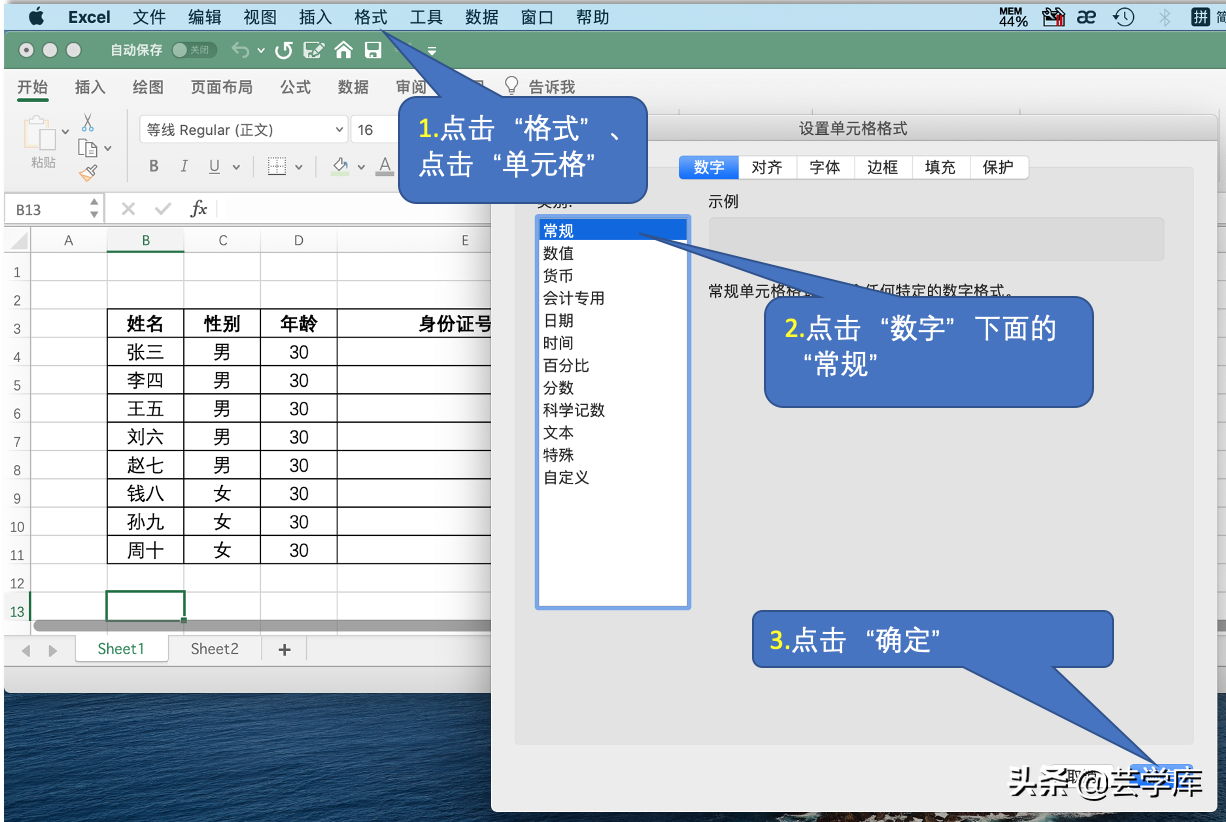
其次,进行如下三步操作:
1. 点击“格式”,并在下拉选项中选择并点击“格式”。
2. 点击“数字”下面选项中的“常规”。
3. 点击“确定”。
此时,被隐藏的内容就会全部显示出来。
结语:本教程完整讲解了如何隐藏Excel工作表中的敏感信息,以及如何恢复显示工作表中被隐藏的内容的操作步骤。如果需要隐藏整个工作表全部内容(整个工作表显示为空白状态),则需选择工作表左上角那个三角形,从而将整个工作表选上,其他操作与本教程讲解的操作步骤完全相同。
以上内容就是为大家推荐的excel表格隐藏后恢复不了(单元格被隐藏恢复方法)最佳回答,如果还想搜索其他问题,请收藏本网站或点击搜索更多问题
内容来源于网络仅供参考版权声明:所有来源标注为小樱知识网www.xiaoyin02.com的内容版权均为本站所有,若您需要引用、转载,只需要注明来源及原文链接即可。
本文标题:excel表格隐藏后恢复不了(单元格被隐藏恢复方法)
本文地址:https://www.xiaoyin02.com/shcs/114987.html
相关文章

















热点文章
2021年独生子女补贴新政策是真的吗(独生子女证有有效期吗)
2021年国庆节阅兵仪式几点开始几点结束(2021年国庆节还有阅兵吗)
鼠目寸光一点红是什么生肖动物(鼠目寸光一点红)指什么生肖,紧密
k0到k9的玩法大全(强制gc的玩法和注意事项)
入土为安是什么生肖《入土为安》打一个生肖动物,词语解释
浙江12月底全面停工是真的吗(浙江什么时候放假停工)
如何做t(t怎么把p做哭)
北京口碑最差的三甲医院(北京301医院最擅长什么)