
自行打包百度云绿帽妻子2最新合集1V292M,永久连接,双层压缩,免费下载
标题:自行打包百度云绿帽妻子2最新合集1V292M...
2025-04-25

今天跟大家一起讨论下,利用Windows自带的远程桌面连接工具,实现远程Linux桌面及在Linux系统中远程Windows桌面
1)本次实验以CentOS 7.7为例
[root@qll251 ~]# cat /etc/redhat-releaseCentOS Linux release 7.7.1908 (Core)2)检查服务器是否安装图形桌面GNome
[root@qll251 ~]# rpm -qa | grep gnome-desktop3)若上条命令无回显,则需要安装GNome,否则跳过本步骤
[root@qll251 ~]# yum -y groups install "GNOME Desktop"4)安装xrdp包
[root@qll251 ~]# yum -y install epel-release # yum基本源中不包含xrdp包,因此需要安装epel扩展源 [root@qll251 ~]# yum -y install xrdp5)启动xrdp并设置开机启动
[root@qll251 ~]# systemctl start xrdp[root@qll251 ~]# systemctl enable xrdp6)快捷键Win+R,输入mstsc,进行远程桌面连接
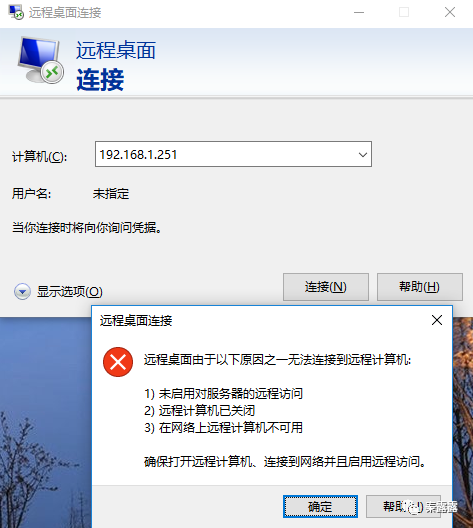
报错了…
涉及问题比较多,这里我直接告诉大家是因为防火墙的配置问题;
解决办法:关闭防火墙或开放远程桌面端口
//关闭防火墙[root@qll251 ~]# systemctl stop firewalld ==================================或者开放远程桌面3389端口 [root@qll251 ~]# firewall-cmd --permanent --zone=public --add-port=3389/tcp [root@qll251 ~]# firewall-cmd --reload再次远程连接
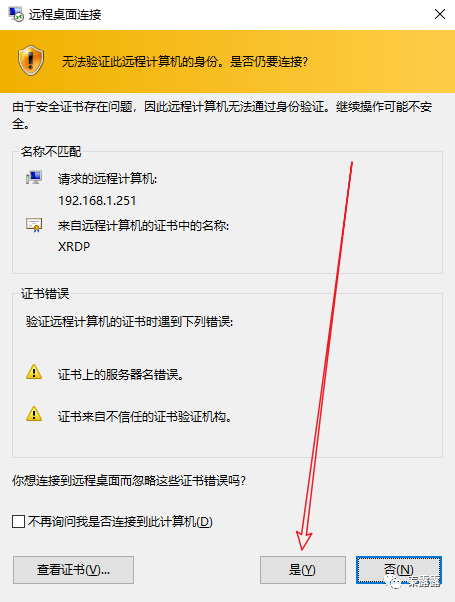
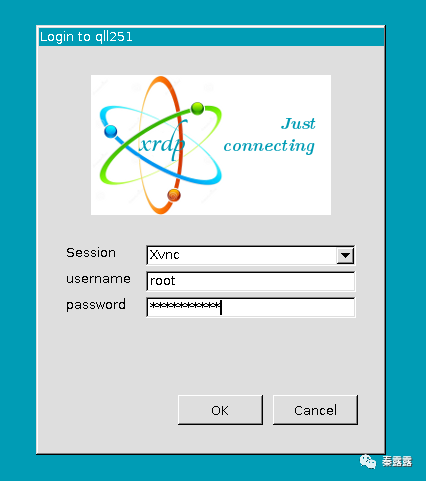
输入用户名及密码
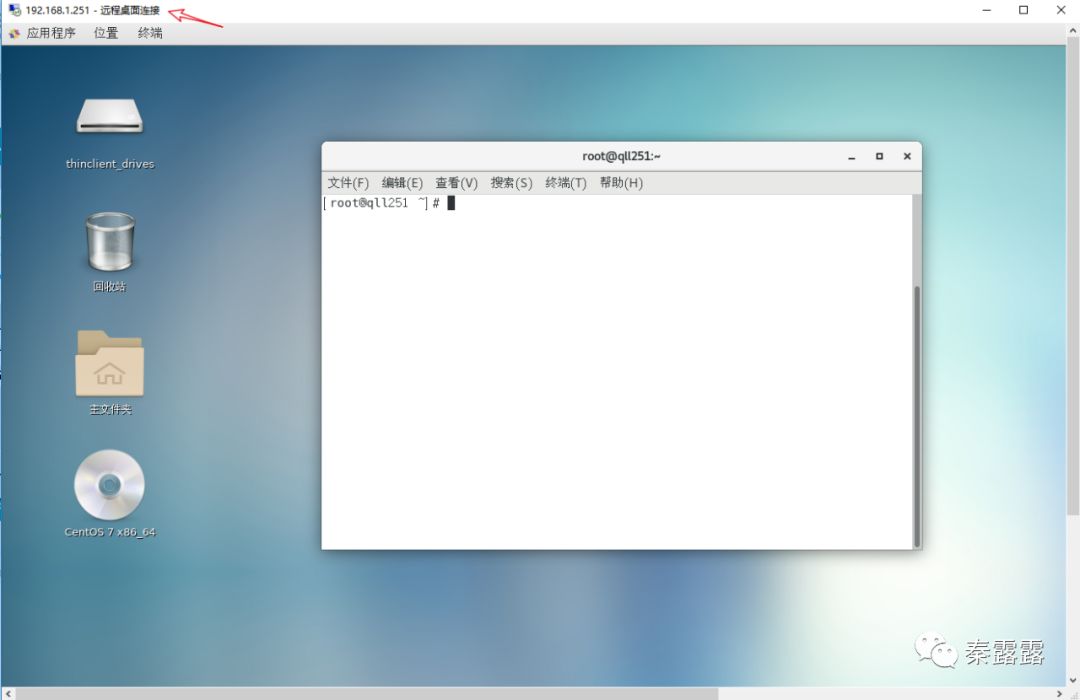
密码验证通过,实现远程桌面连接
环境准备:
1.确保Linux主机已经安装GNome图形桌面
2.配置需要被远程的Windows允许远程桌面连接
3.在Windows防火墙中放行远程桌面端口或者关闭防火墙
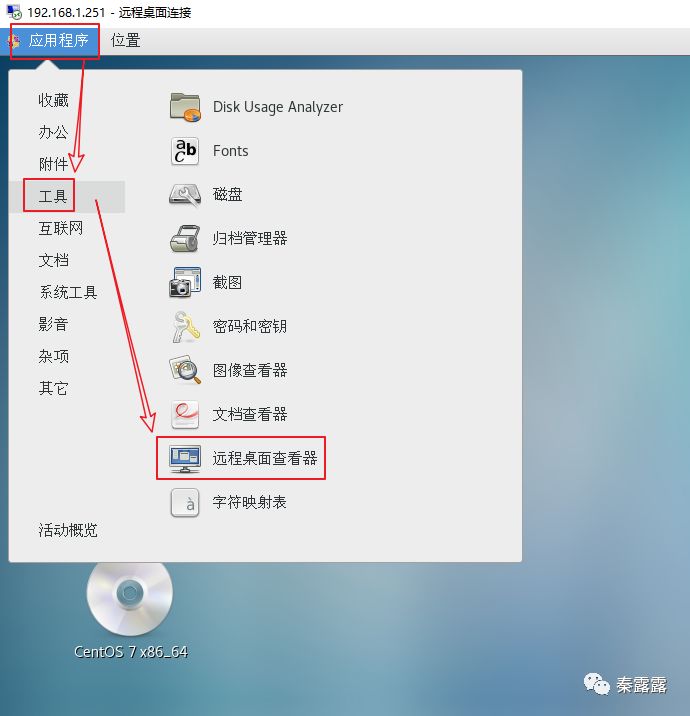
1)点击左上角的“应用程序”–>“工具”–>“远程桌面查看器”
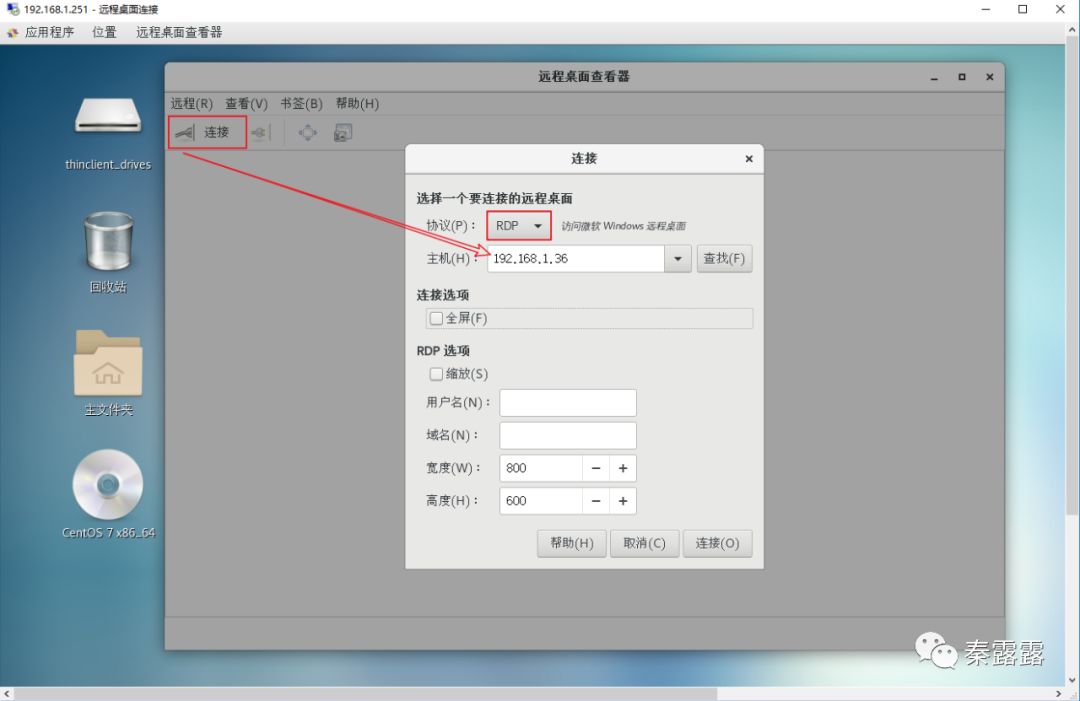
2)点击“连接”–>选择RDP协议、输入主机IP–>“连接”
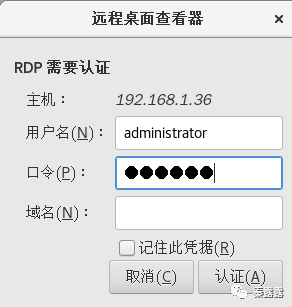
3)输入远程主机的用户名及密码
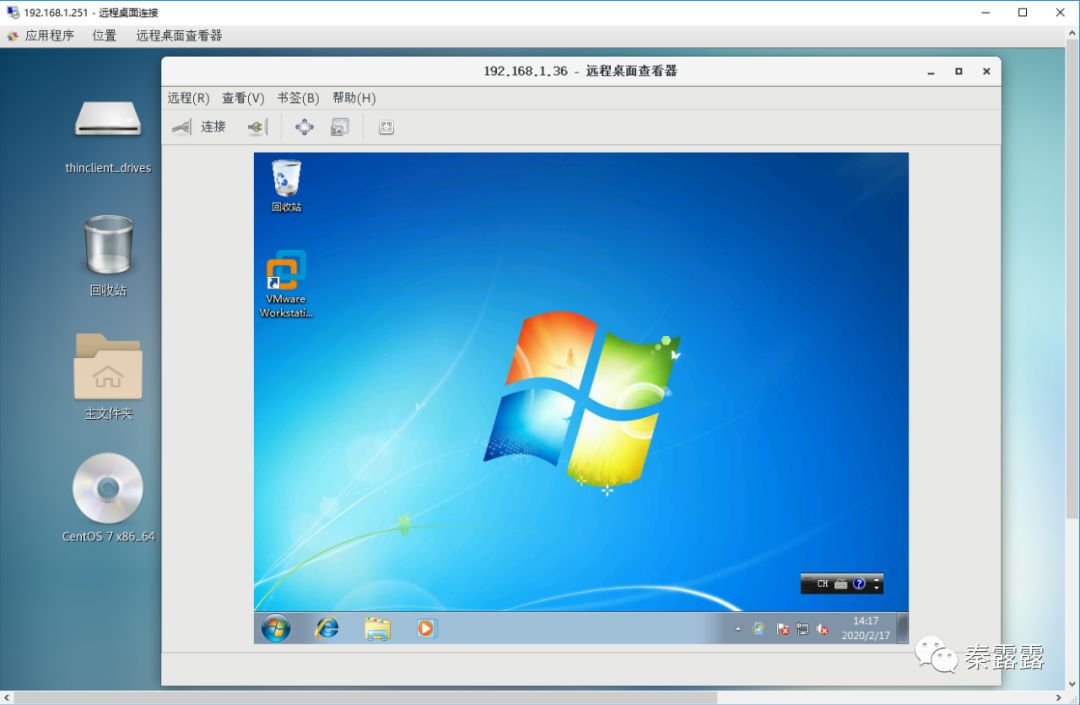
4)密码认证通过,实现远程连接
结语
如果您想了解更多Linux/Unix相关内容,请持续关注“开源Linux”,期待与您相遇。
以上内容就是为大家推荐的windows连接linux服务器界面(linux服务器搭建教程)最佳回答,如果还想搜索其他问题,请收藏本网站或点击搜索更多问题
内容来源于网络仅供参考版权声明:所有来源标注为小樱知识网www.xiaoyin02.com的内容版权均为本站所有,若您需要引用、转载,只需要注明来源及原文链接即可。
本文标题:windows连接linux服务器界面(linux服务器搭建教程)
本文地址:https://www.xiaoyin02.com/shcs/115416.html
相关文章





手机word文件怎么打开,手机连接电脑怎么看手机里的文档? 1.手机连上电脑后直接打开电脑计算机。 2.双击打开便携设备下面的手机文件 3.点击进入内部存...
2023-04-21














热点文章
2021年独生子女补贴新政策是真的吗(独生子女证有有效期吗)
2021年国庆节阅兵仪式几点开始几点结束(2021年国庆节还有阅兵吗)
鼠目寸光一点红是什么生肖动物(鼠目寸光一点红)指什么生肖,紧密
k0到k9的玩法大全(强制gc的玩法和注意事项)
入土为安是什么生肖《入土为安》打一个生肖动物,词语解释
浙江12月底全面停工是真的吗(浙江什么时候放假停工)
如何做t(t怎么把p做哭)
北京口碑最差的三甲医院(北京301医院最擅长什么)