
推特Alice_Kosmos必用词剪辑88部786.5G完美珍藏
推特素人女神必用词片段合辑,88部786.5G极致体验...
2026-01-23

最近排骨在剪视频的时候,经常遇到一个难题,那就是找不到合适的配乐。
有些歌曲我挺喜欢,但是想用的部分有人声,这就非常难受了。

不过,自从学会了用Adobe Audition(AU)消除人声之后,再也不怕找不到合适的音乐了。
本着多多益善,排骨决定跟大家分享用au消除人声获取高质量伴奏的方法。
1、打开Au,导入歌曲,以《大海啊故乡》为例,如图所示:
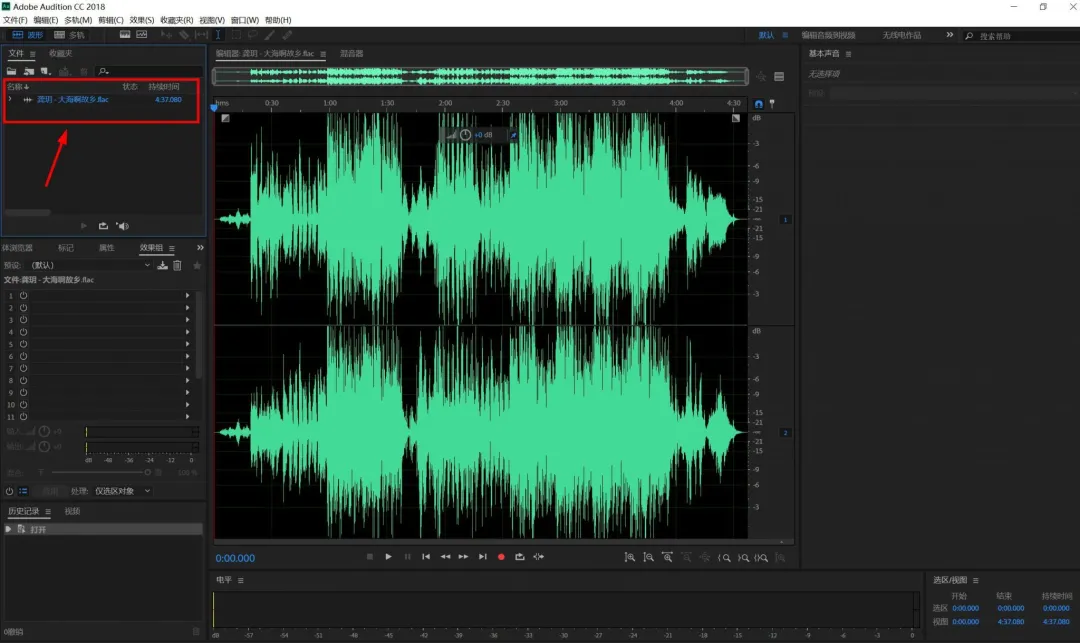
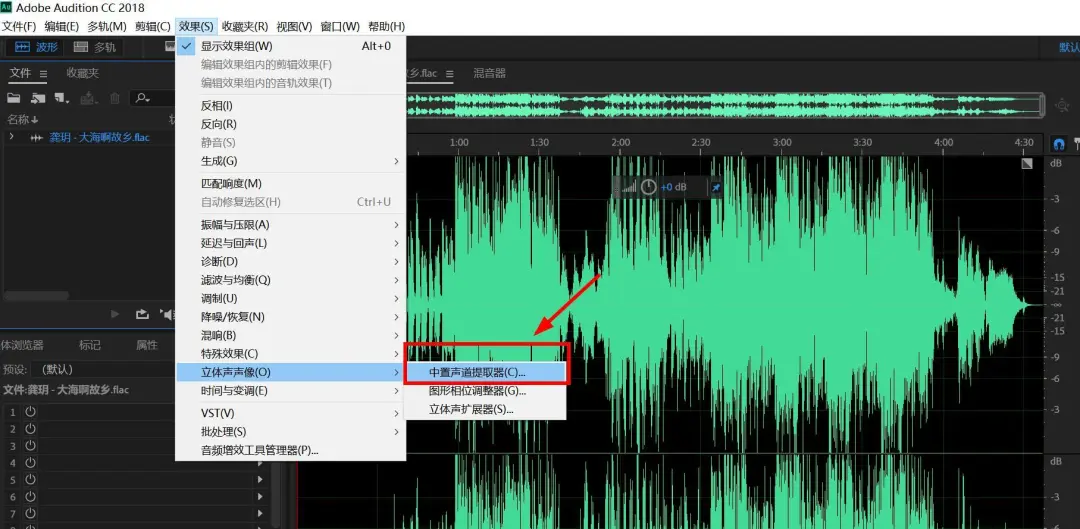
2、点击“效果”——“立体声声像”——“中置声道提取”,如图所示:
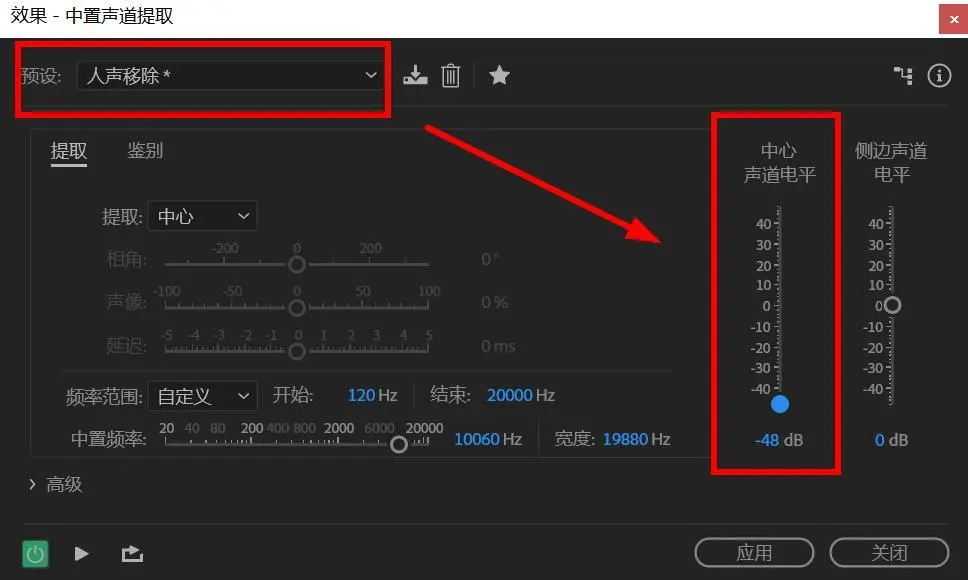
3、预设选择“人声移除”,同时把“中心声道电平”拉到最底,即-48dB,点击“应用”后人声基本消除,如图所示:
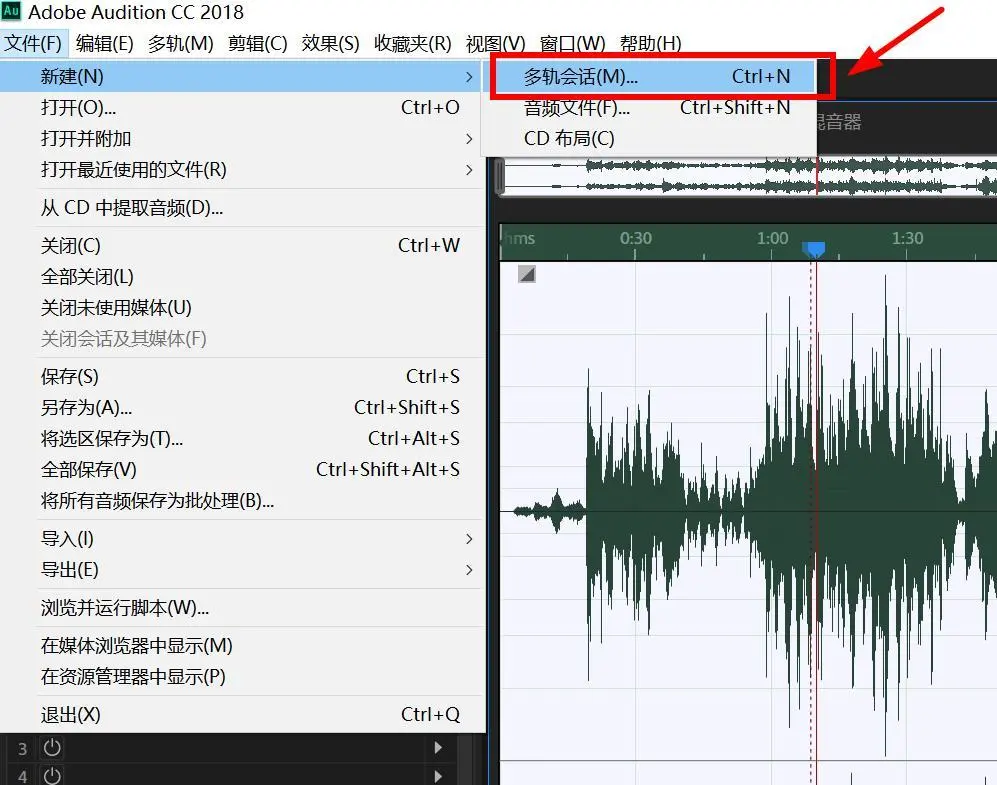
4、如果想要获得更高质量的伴奏,还需要进行以下操作,新建一个“多轨会话”,如图所示:
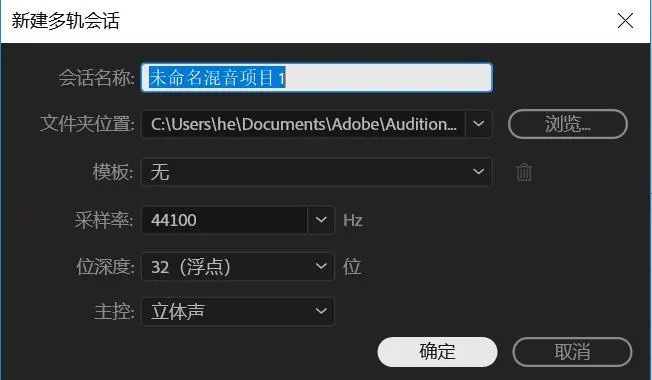
5、把前面修改的伴奏拖入“轨道1”,如图所示:
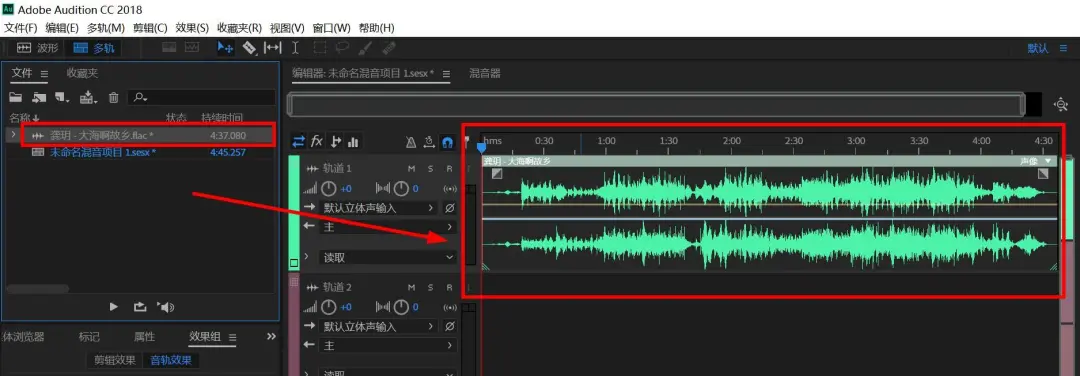
6、在“效果组”里添加“宽立体声制造(哈斯铝合金效果)”,这可以增强音乐的立体感,如图所示:
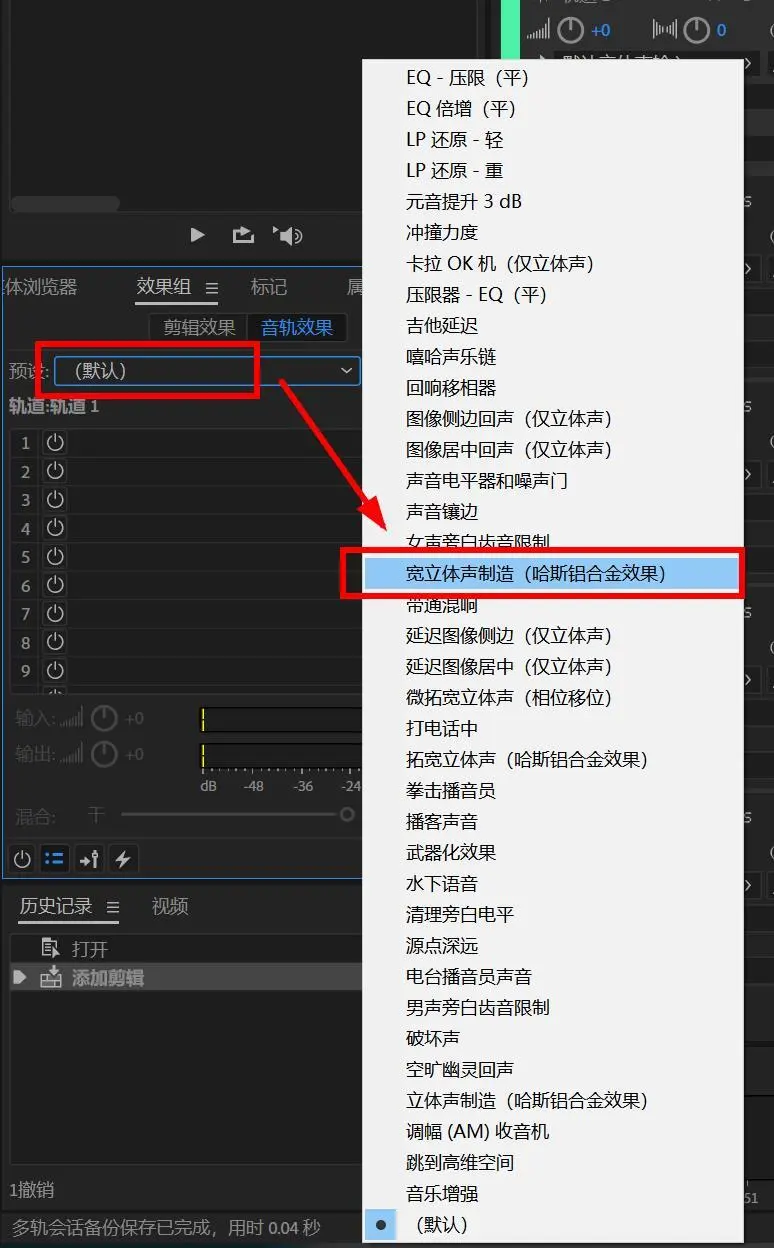

7、在“效果组”第4项,点击右边的三角形,添加“消除齿声”,预设默认即可,如图所示:
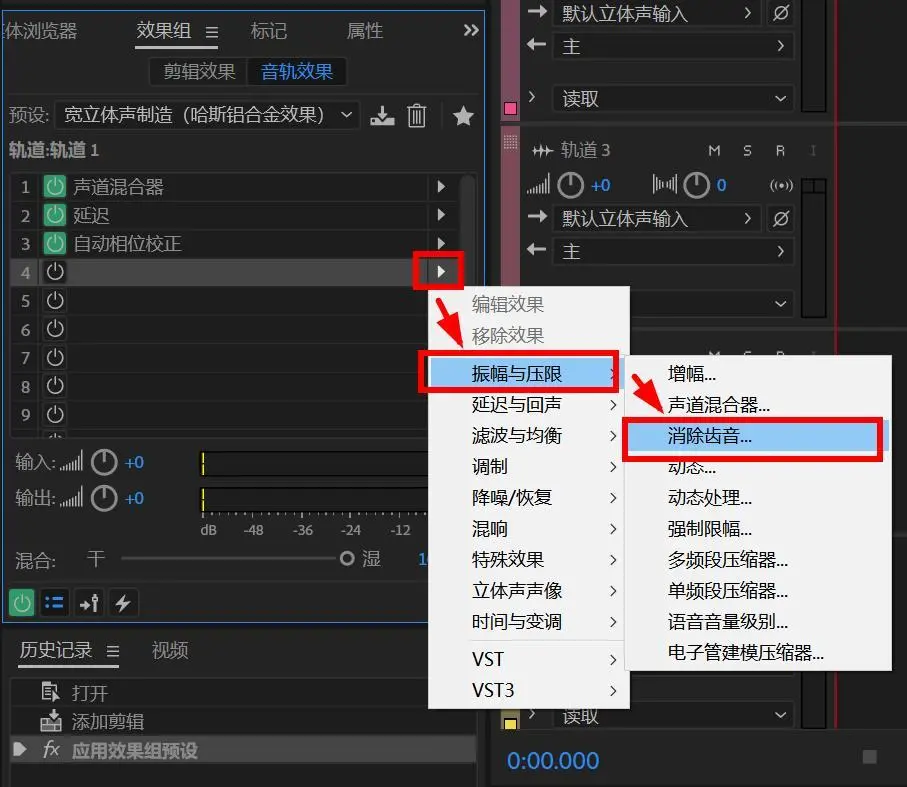
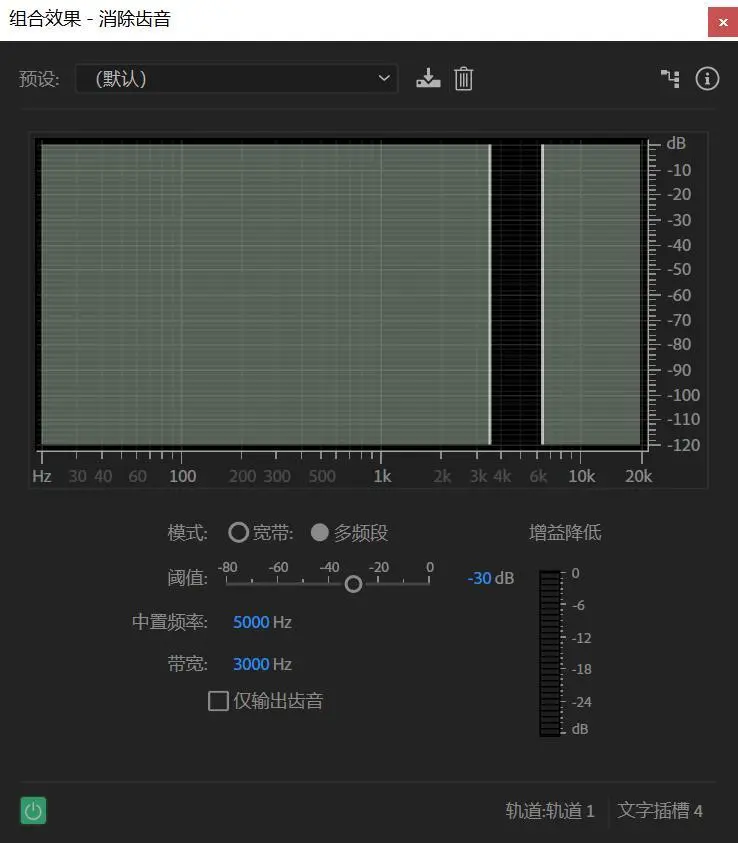
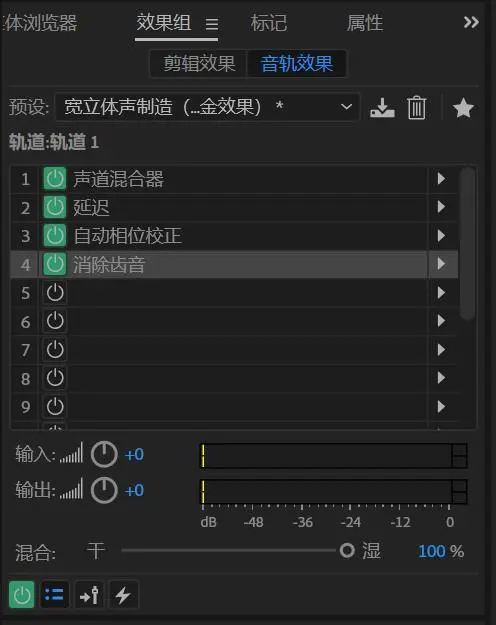
8、在“效果组”第5项,点击右边的三角形,添加“多频段压缩器”,预设选择“流行音乐大师”,如图所示:
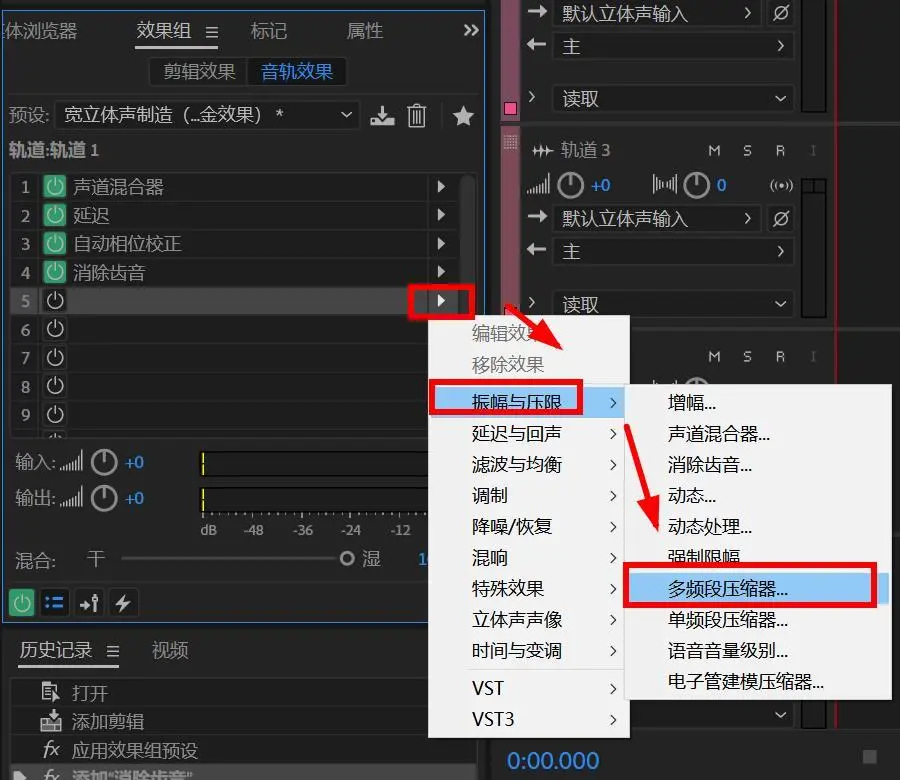
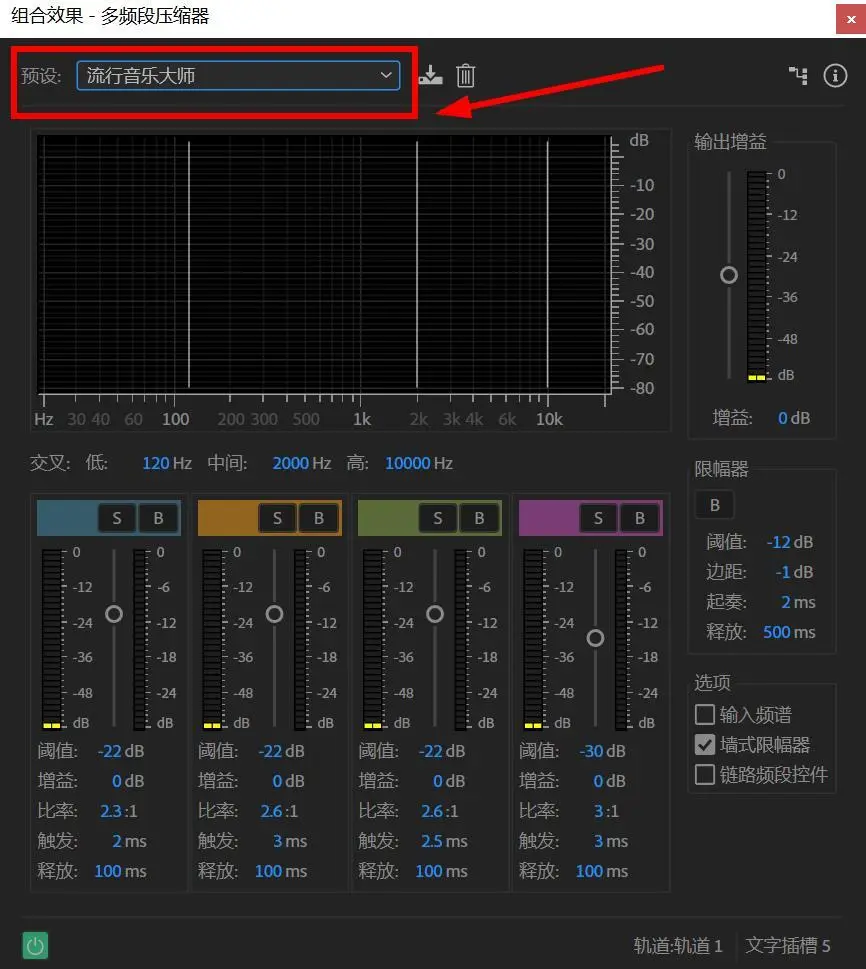
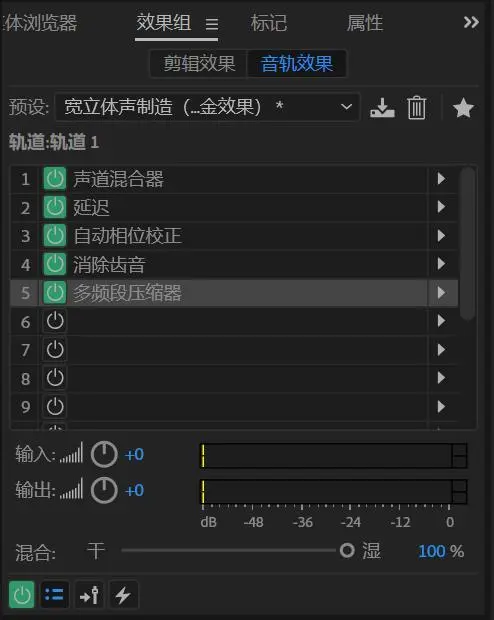
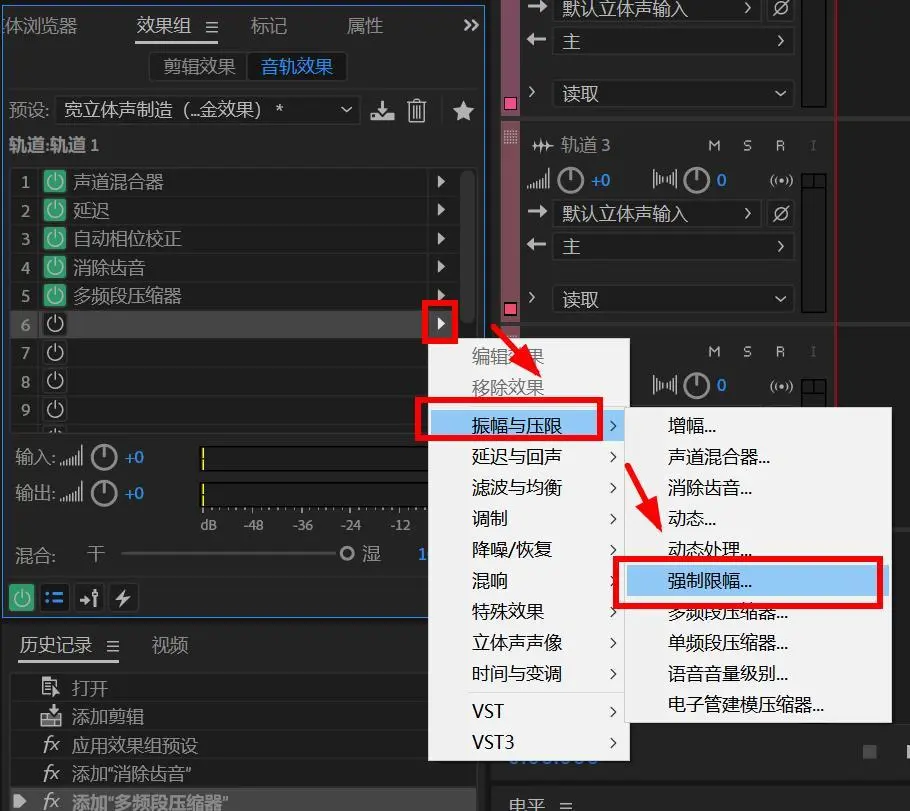
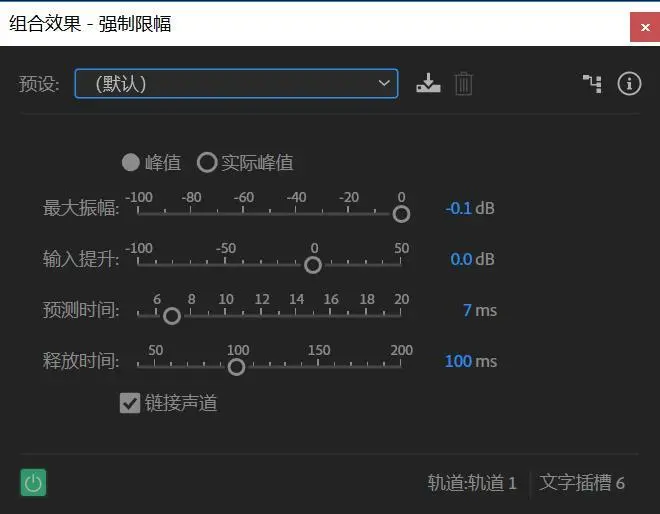
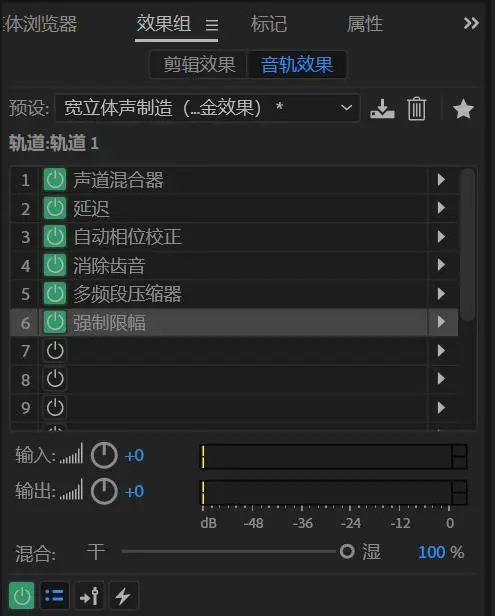
9、在“效果组”第5项,点击右边的三角形,添加“强制限幅”,预设默认即可,如图所示:
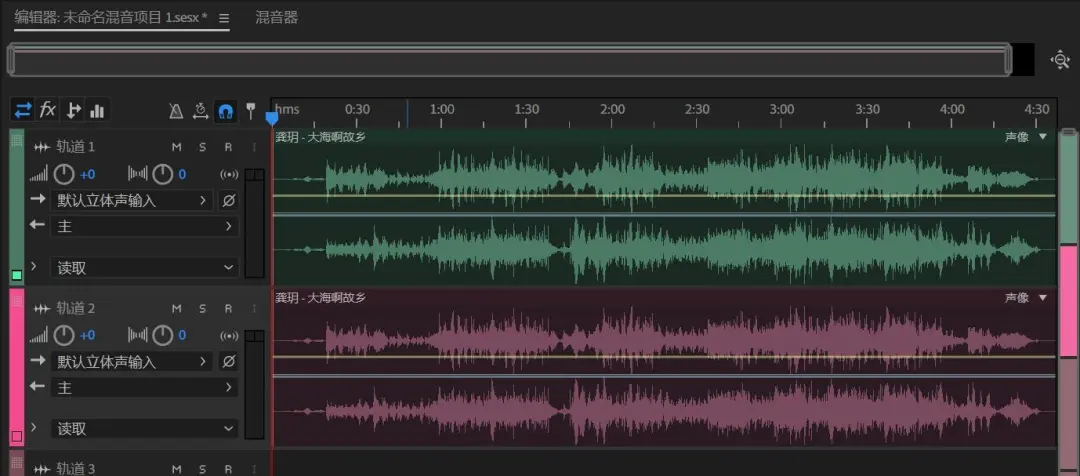
10、伴奏的低频缺失,如何弥补,请看操作,按Alt键拖动“轨道1”的伴奏复制一份到“轨道2”,如图所示:
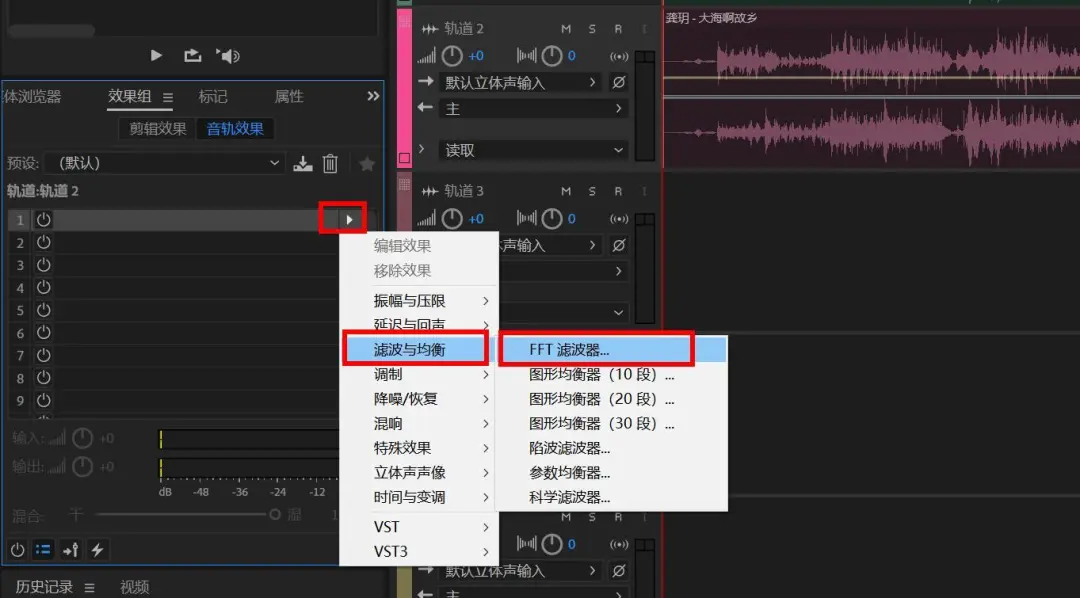
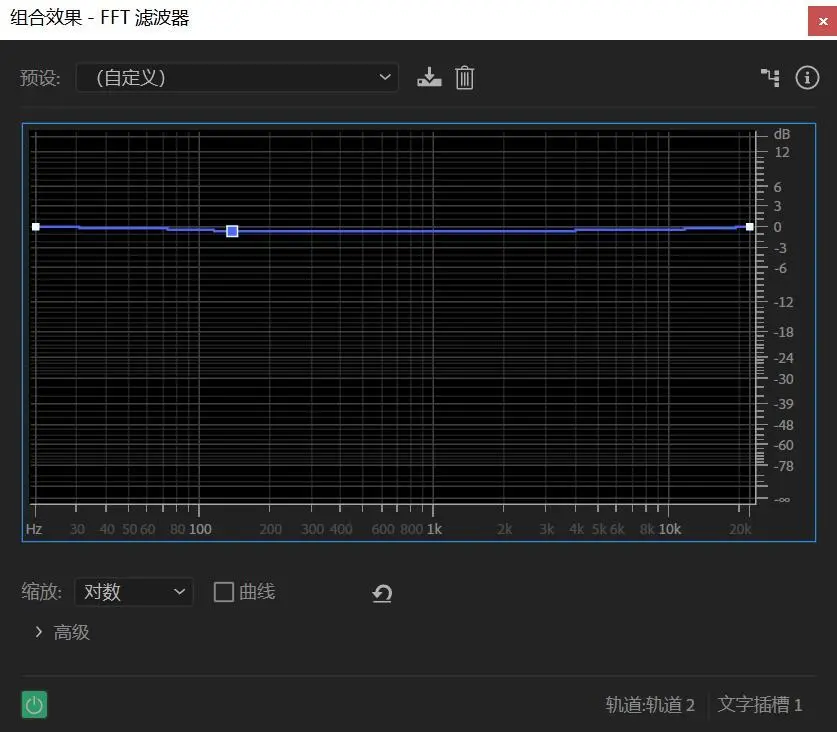
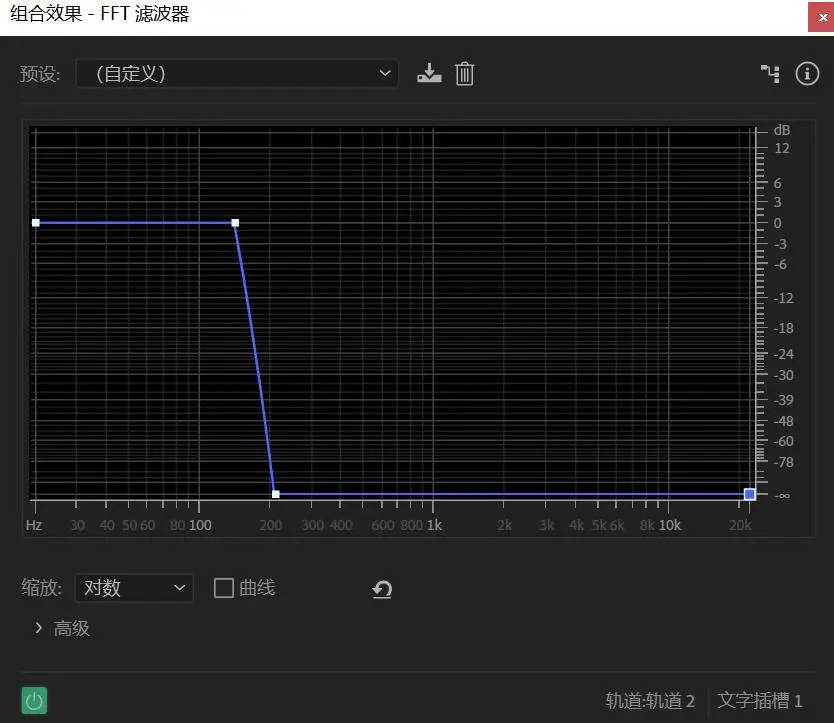
11、在“效果组”第1项,点击右边的三角形,添加“FFT滤波器”,在大约150的位置单击,在200位置单击然后下拖,画出以下图形,如图所示:
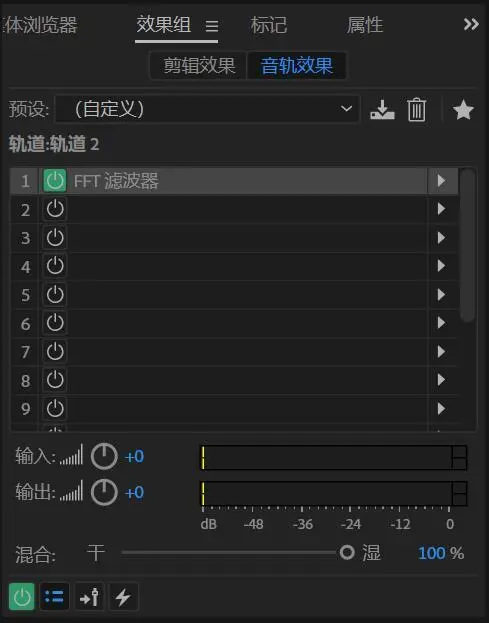
12、最后导出文件,即可获得高质量的伴奏了,如图所示:
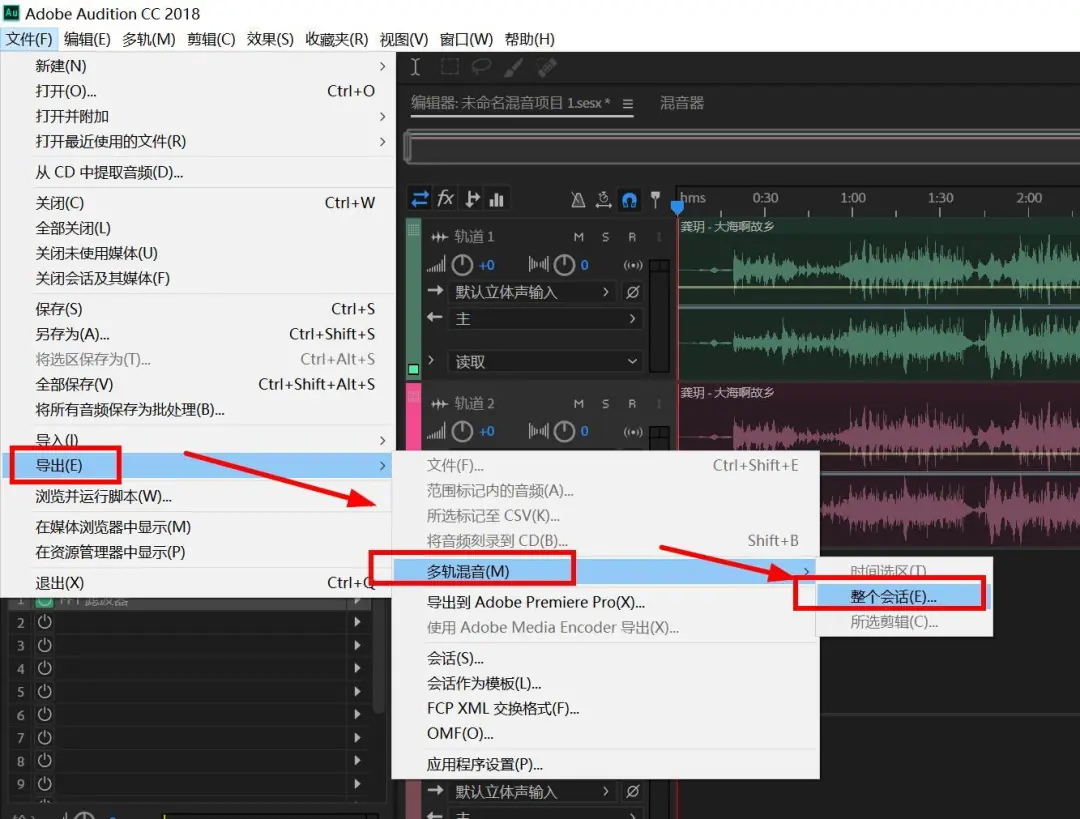

以上内容就是为大家推荐的怎么用au消除人声留下背景乐(编辑声音的软件介绍)最佳回答,如果还想搜索其他问题,请收藏本网站或点击搜索更多问题
内容来源于网络仅供参考版权声明:所有来源标注为小樱知识网www.xiaoyin02.com的内容版权均为本站所有,若您需要引用、转载,只需要注明来源及原文链接即可。
本文标题:怎么用au消除人声留下背景乐(编辑声音的软件介绍)
本文地址:https://www.xiaoyin02.com/shcs/115651.html
相关文章



















热点文章
2021年独生子女补贴新政策是真的吗(独生子女证有有效期吗)
2021年国庆节阅兵仪式几点开始几点结束(2021年国庆节还有阅兵吗)
鼠目寸光一点红是什么生肖动物(鼠目寸光一点红)指什么生肖,紧密
k0到k9的玩法大全(强制gc的玩法和注意事项)
入土为安是什么生肖《入土为安》打一个生肖动物,词语解释
浙江12月底全面停工是真的吗(浙江什么时候放假停工)
如何做t(t怎么把p做哭)
北京口碑最差的三甲医院(北京301医院最擅长什么)