
黑白轻薄笔记本电脑,吞金款式,5V电压,400M处理器
标题:《heibaiqingln 吞金 5V400M》:性感网红的魅力与身份揭秘 大家好!今天我要向大家介绍一位备受瞩目的网红——heibaiqingln。他的视频资源《吞金 5V40...
2023-11-17

Win10电脑怎么给硬盘分区?其实借助易我分区大师工具,分区就变得非常简单,怎么分都不会有错!
当我们的电脑安装好后,里面只有一个或者两个分区,这样就很不方便管理电脑里面的各项文件资料,这时候我们就需要来给电脑按照我们的需求进行分区了,那么我们该怎么给电脑的硬盘进行快速地分区呢?很多小伙伴在自行分区的情况下,因为本身也不是很懂这些,一不小心就造成了数据的丢失或损坏,所以好多人鉴于前车之鉴,不敢自己轻易进行随意地分区,这让很多人都特别的苦恼。
其实,如果觉得自己想要给电脑分区,又害怕对数据造成什么影响,完全可以将分区这种事情教给易我分区大师来帮助解决。易我分区大师是一款功能齐全、界面简洁、操作简单的电脑硬盘管理工具,可以支持大容量(最大16TB)的磁盘,支持擦除或格式化分区、创建分区、删除分区、调整/移动分区、合并/分割分区等,能够让您更轻松管理好您的硬盘空间,并且让硬盘得到最合理的利用。
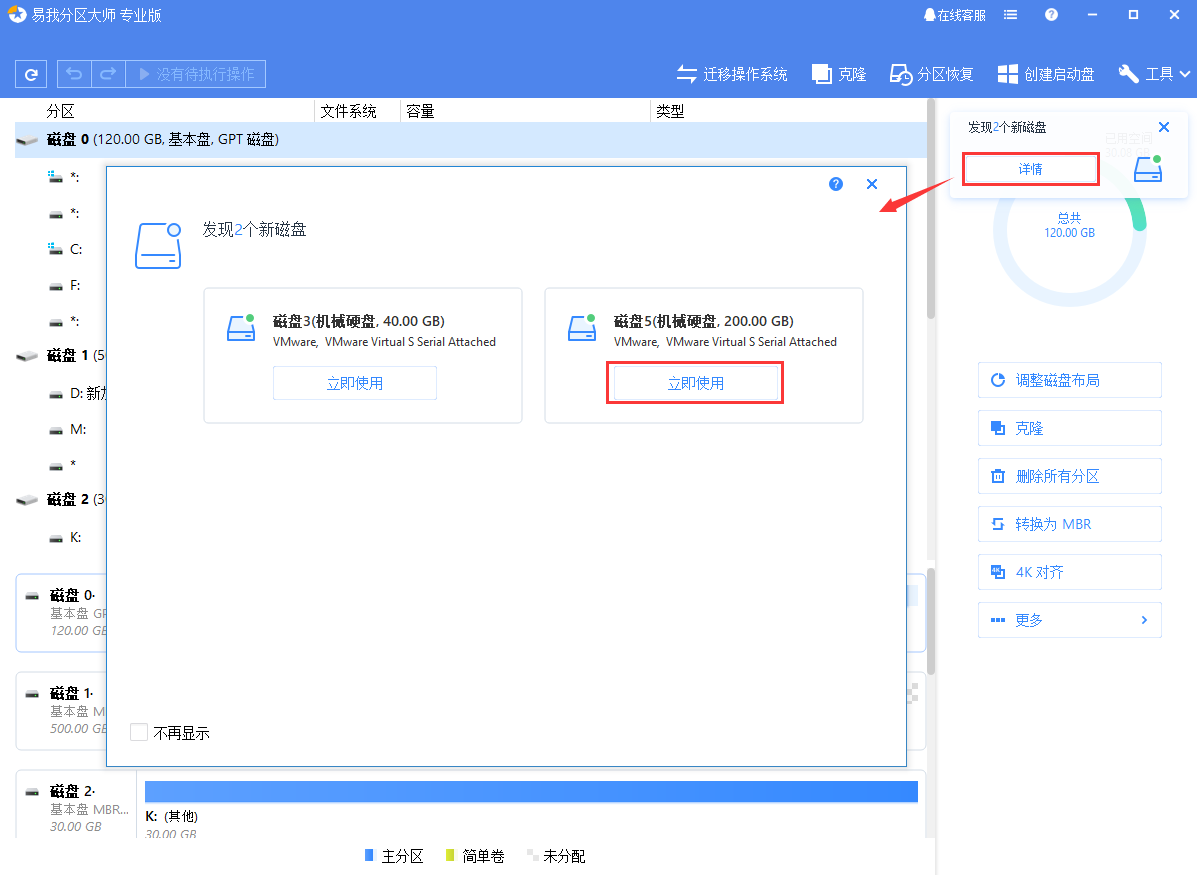
步骤1.选择新磁盘
运行软件,在弹出的“发现n个新磁盘”提示中,点击“详情”,如有多个新磁盘,请选择需要做更改的新磁盘,点击“立即使用”,进入新磁盘向导界面。
步骤2.分区设置
选择“我想要分区”,并设置分区数量和磁盘类型(MBR或GPT磁盘)。默认情况下,程序会根据设置的分区数量将磁盘空间均分成大小相同的分区。

您可以继续调整分区后的磁盘布局,分别设置每个分区的大小、盘符、卷标、文件系统、分区类型等信息。

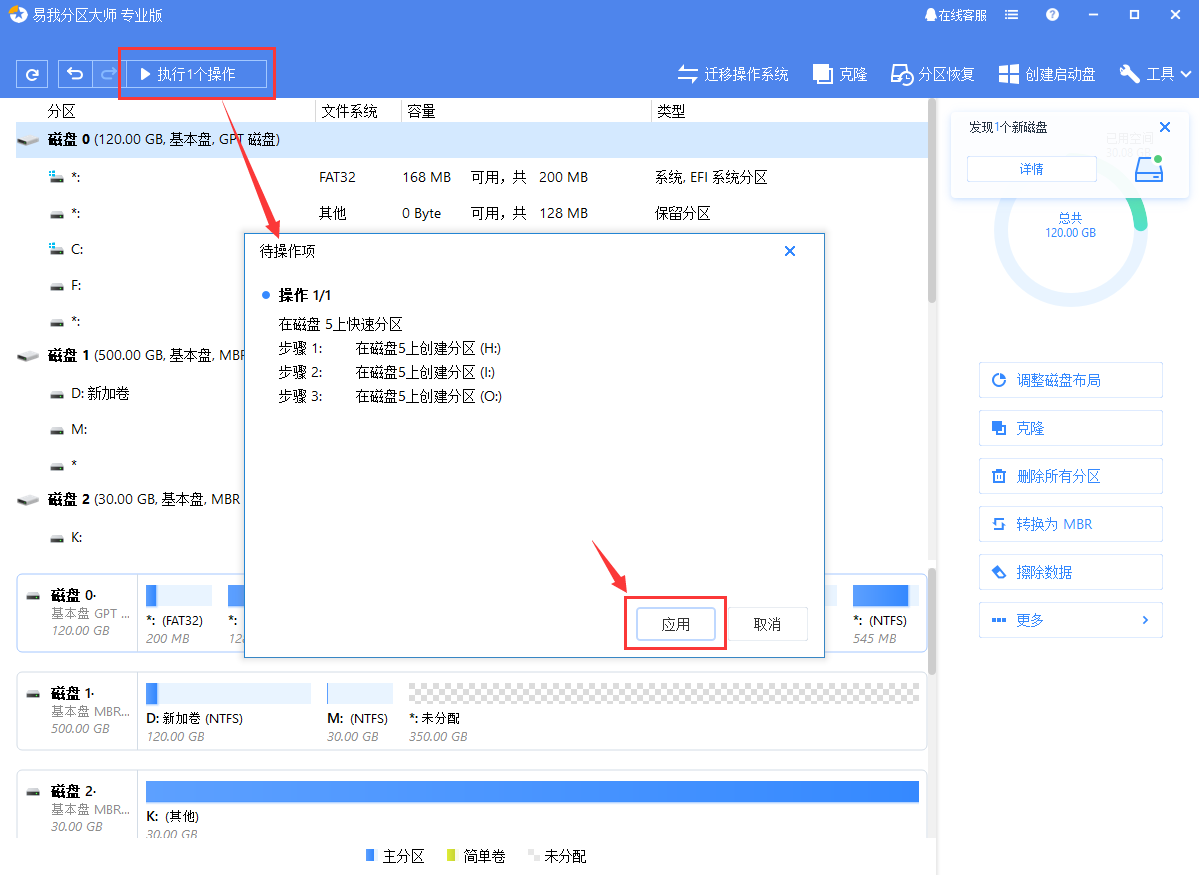
设置完成之后,点击“执行”。注意:该操作不会立即执行,而是会先被列入待执行操作列表。
步骤3.执行操作
确定要执行操作时,点击软件左上角的待执行操作列表,选择“应用”以执行该项操作。
以上内容就是为大家推荐的win10笔记本分区步骤(创建分区的操作步骤)最佳回答,如果还想搜索其他问题,请收藏本网站或点击搜索更多问题
内容来源于网络仅供参考版权声明:所有来源标注为小樱知识网www.xiaoyin02.com的内容版权均为本站所有,若您需要引用、转载,只需要注明来源及原文链接即可。
本文标题:win10笔记本分区步骤(创建分区的操作步骤)
本文地址:https://www.xiaoyin02.com/shcs/116048.html
相关文章

标题:《heibaiqingln 吞金 5V400M》:性感网红的魅力与身份揭秘 大家好!今天我要向大家介绍一位备受瞩目的网红——heibaiqingln。他的视频资源《吞金 5V40...
2023-11-17

手机与电脑连不上怎么办,华为手机和笔记本一碰传连不上? 可能的原因有以下两个。 1、安全认证失败。 2、网络超时。 解决办法: 打开华为电脑管家,...
2023-04-21

联想手机怎么升级,联想笔记本g505可以自己升级cpu吗? 可以。联想笔记本g505是一款适合学生使用的高性价比笔记本,可以自己升级cpu。这款笔记本的价格...
2023-04-21

手机怎么与电脑共享网络,笔记本连接手机热点三种方法? 笔记本电脑连接手机热点的三种方法如下 1、解锁手机进入后,选择手机的设置图标进入。 2、...
2023-04-21
电脑怎么照片到手机,笔记本电脑的照片怎么导入手机? 基本电脑的照片想导入到手机上,这个很简单,现在的方法很多,比如可以利用微信或者QQ直接在...
2023-04-21














热点文章
2021年独生子女补贴新政策是真的吗(独生子女证有有效期吗)
2021年国庆节阅兵仪式几点开始几点结束(2021年国庆节还有阅兵吗)
鼠目寸光一点红是什么生肖动物(鼠目寸光一点红)指什么生肖,紧密
k0到k9的玩法大全(强制gc的玩法和注意事项)
入土为安是什么生肖《入土为安》打一个生肖动物,词语解释
浙江12月底全面停工是真的吗(浙江什么时候放假停工)
如何做t(t怎么把p做哭)
北京口碑最差的三甲医院(北京301医院最擅长什么)