
性感femb11视频合集115222部53.8G
femb11的222部视频合集,总计53.8G,发布于115平台。...
2026-03-03

在我们平日的工作当中,使用办公软件来处理各种各样的工作需求,相信是目前绝大多数小伙伴们日常经常会面临的事情。而日常处理编辑WORD文字文档,EXCEL数据文档外,有的时候我们还会有使用PPT来制作幻灯片演示文档的需求。

因为使用PPT我们可以制作出比word、Excel文档更加直观明显的报告文档,它也是很多小伙伴们在工作开会时经常会制作的总结报告演示文档。而有的小伙伴在使用PPT制作演示幻灯片的时候,会遇到在幻灯片中嵌入视频的需求,但是自己却不知道如何去操作,下面小编就来为大家介绍一下具体的操作方法,希望能够对大家有所帮助。
第一步,在电脑上打开PPT文档,进入到文档的主界面当中后,在软件界面顶部的菜单栏中,找到【插入】选项卡,并点击进入。

第二步,然后在插入选项卡的下方,找到【视频】功能,并点击它,然后在弹出的选项中,选择【PC上的视频】。

第三步,接着我们在电脑中找到想要嵌入PPT的视频,并点击选中,最后点击【插入】按钮。

第四步,视频插入好以后,我们会发现,视频会铺满文档的很大一部分界面。

第五步,但是我们可以根据自己的需求,来对视频进行一个缩小的调整。

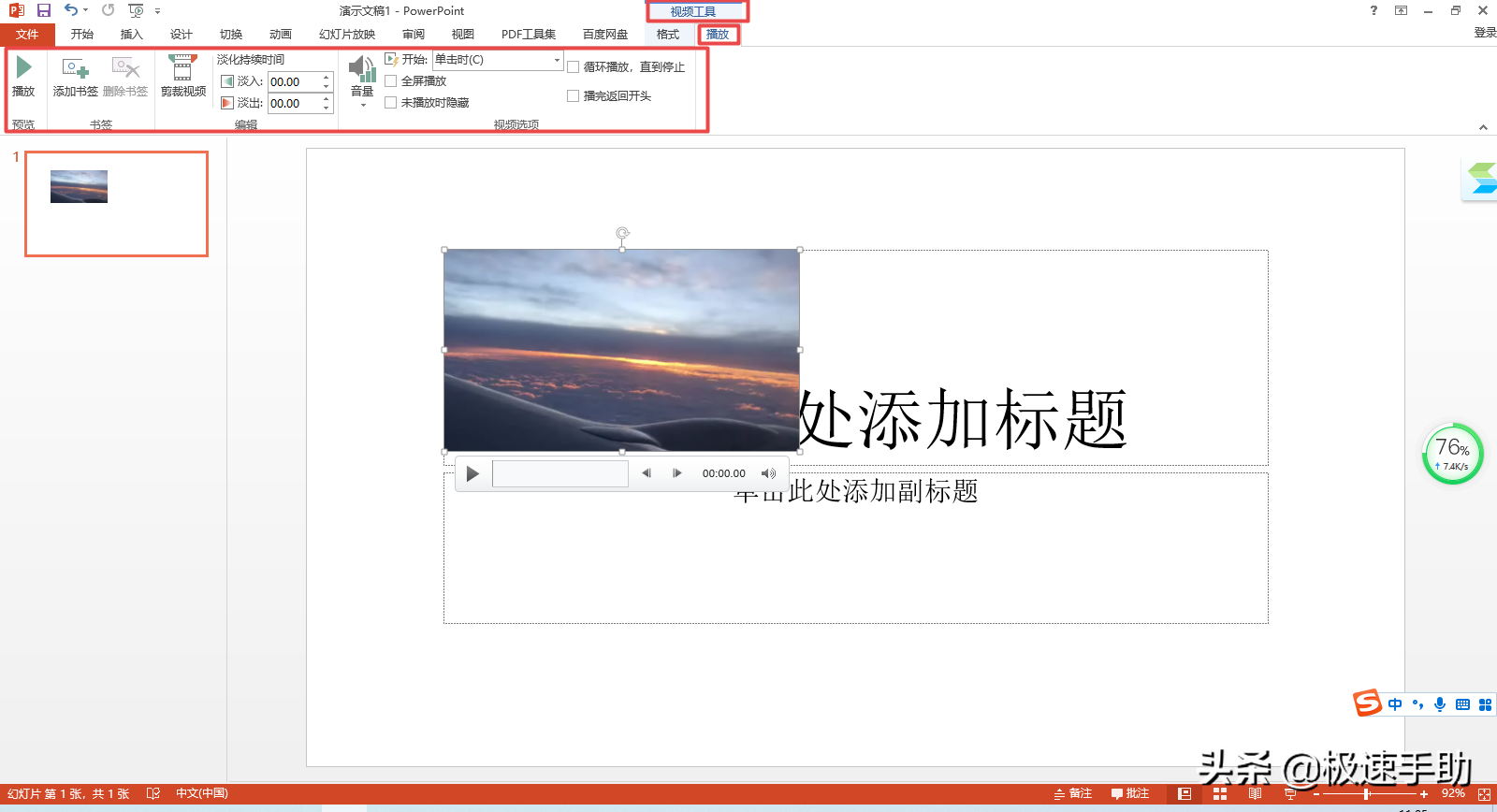
第六步,同时在视频画面的底部,是视频的控制条,点击这个控制条我们就可以在前端的页面进行视频的预览。


第七步,接着找到软件界面顶部的【视频工具】中的【播放】选项卡,在这里我们可以对视频的播放模式进行设置,比如视频的音量、淡入淡出效果、是否进行循环播放等等,所有参数根据自己的需求来进行设置即可。所有内容都设置好以后,我们就可以进行幻灯片的播放来观看整体的效果了。
以上,就是小编为大家总结的关于PPT演示文档中嵌入视频的方法了,如果你平时在编辑PPT的时候,也有这样的使用需求的话,那么不妨赶快跟着本文来将这个技巧学习到手,这样日后我们的演示文档中的内容就可以变得更为丰富多彩了。
以上内容就是为大家推荐的ppt转成视频格式(给ppt配上讲解声音的方法)最佳回答,如果还想搜索其他问题,请收藏本网站或点击搜索更多问题
内容来源于网络仅供参考版权声明:所有来源标注为小樱知识网www.xiaoyin02.com的内容版权均为本站所有,若您需要引用、转载,只需要注明来源及原文链接即可。
本文标题:ppt转成视频格式(给ppt配上讲解声音的方法)
本文地址:https://www.xiaoyin02.com/shcs/116284.html
相关文章



bibianeruby在OnlyFans的自拍后推车特写视频,1部1.1G,粉丝要求拍摄,不露脸细节拉满。...
2026-02-26












热点文章
2021年独生子女补贴新政策是真的吗(独生子女证有有效期吗)
2021年国庆节阅兵仪式几点开始几点结束(2021年国庆节还有阅兵吗)
鼠目寸光一点红是什么生肖动物(鼠目寸光一点红)指什么生肖,紧密
k0到k9的玩法大全(强制gc的玩法和注意事项)
入土为安是什么生肖《入土为安》打一个生肖动物,词语解释
浙江12月底全面停工是真的吗(浙江什么时候放假停工)
如何做t(t怎么把p做哭)
北京口碑最差的三甲医院(北京301医院最擅长什么)