
VAM媚黑婊PROJECT11010部4K合集19.2G太烧了
这波4K合集真是绝了...
2025-07-29

Mac电脑上的智能文件夹,能够将相同文件名或者相同的类型文件集合到一个文件夹中,而且不占用储存空间,它的功能就是将用户自定义的文件搜索出来后,将文件的路径放到智能文件夹中,下次可直接打开,那我们该如何创建智能文件夹呢?接下来和小编一起来看看吧!
具体操作方法如下
1.首先我们需要先打开访达窗口,如下图所示。

2.打开访达窗口后,点击上面的菜单栏,选中文件下的新建智能文件夹,如下图所示。

3.此时会弹出的一个智能文件夹窗口,然后我们点击存储按钮旁边的加号按钮,如下图所示。

4.此时会在条件区域显示条件设置,包括种类及内容等信息,在这里我们可以通过下拉菜单进行选择,如下图所示。

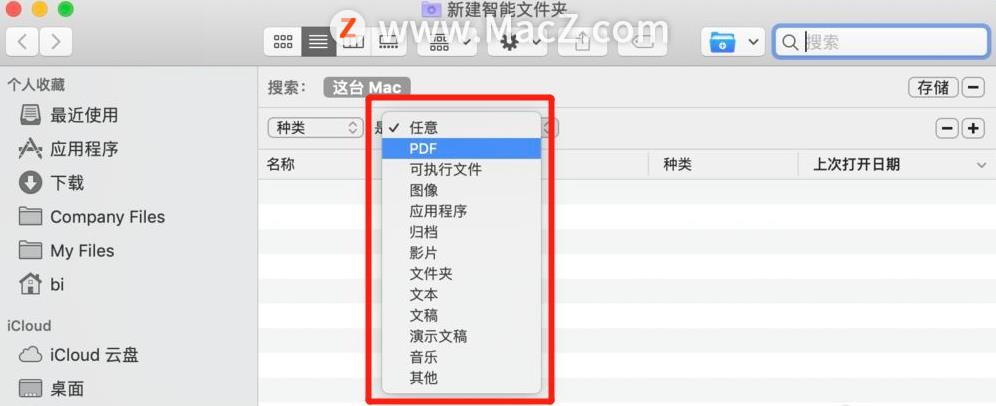
5.通过条件设置就会显示对应的文件了,如下图所示。

6.确认是自己需要归类的文件后,我们点击存储按钮,在弹出的窗口中选中存储的位置即可,如下图所示。

7.前往存储的位置,我们就能够看到刚刚新建的智能文件夹了,我们双击打开,就能够看到刚刚归类的文件了,如下图所示。


以上内容就是为大家推荐的mac怎么新建文件夹在硬盘(超详细mac新手教程)最佳回答,如果还想搜索其他问题,请收藏本网站或点击搜索更多问题
内容来源于网络仅供参考版权声明:所有来源标注为小樱知识网www.xiaoyin02.com的内容版权均为本站所有,若您需要引用、转载,只需要注明来源及原文链接即可。
本文标题:mac怎么新建文件夹在硬盘(超详细mac新手教程)
本文地址:https://www.xiaoyin02.com/shcs/116436.html
相关文章



















热点文章
2021年独生子女补贴新政策是真的吗(独生子女证有有效期吗)
2021年国庆节阅兵仪式几点开始几点结束(2021年国庆节还有阅兵吗)
鼠目寸光一点红是什么生肖动物(鼠目寸光一点红)指什么生肖,紧密
k0到k9的玩法大全(强制gc的玩法和注意事项)
入土为安是什么生肖《入土为安》打一个生肖动物,词语解释
浙江12月底全面停工是真的吗(浙江什么时候放假停工)
如何做t(t怎么把p做哭)
北京口碑最差的三甲医院(北京301医院最擅长什么)