
MsFine抖M大神作品集:挑战入门级欧美口味52V19.2G
这期的资源大家一定要抓紧机会下载...
2025-02-23

有些开源项目将少儿可视化编程环境scratch与Arduino相结合,可以进行积木一样拖拉式编程。常见的有:

不过其Scratch是基于2.0开发的,界面比较老。

Scratch的版本也比较老。
OpenBlock是一款优秀的国产开源免费Scratch+Arduino开发环境,更新迭代速度快,操作容易上手,本文将介绍其入门操作。准备工作有:
我这里准备了一块Arduino UNO,使用USB线连接到电脑。

下载地址
https://www.arduino.cc/en/guide/windows

下载后双击,按提示进行安装。此教程网上比较多,这里不再缀述。

这里端口号是USB-SERIAL CH340(COM4)。
打开Arduino IDE:

在工具-端口,选择COM4(以上面第2步查到的端口号一致):

在菜单选择:文件-示例-01.Basics-Blink:

在工具栏点击上传按钮:

等待下方的上传成功。
观察Arduino电脑板L灯会一闪一闪。
本文下载安装其桌面版,到其 中文文档 找到下载地址,下载后双击按提示进行安装。
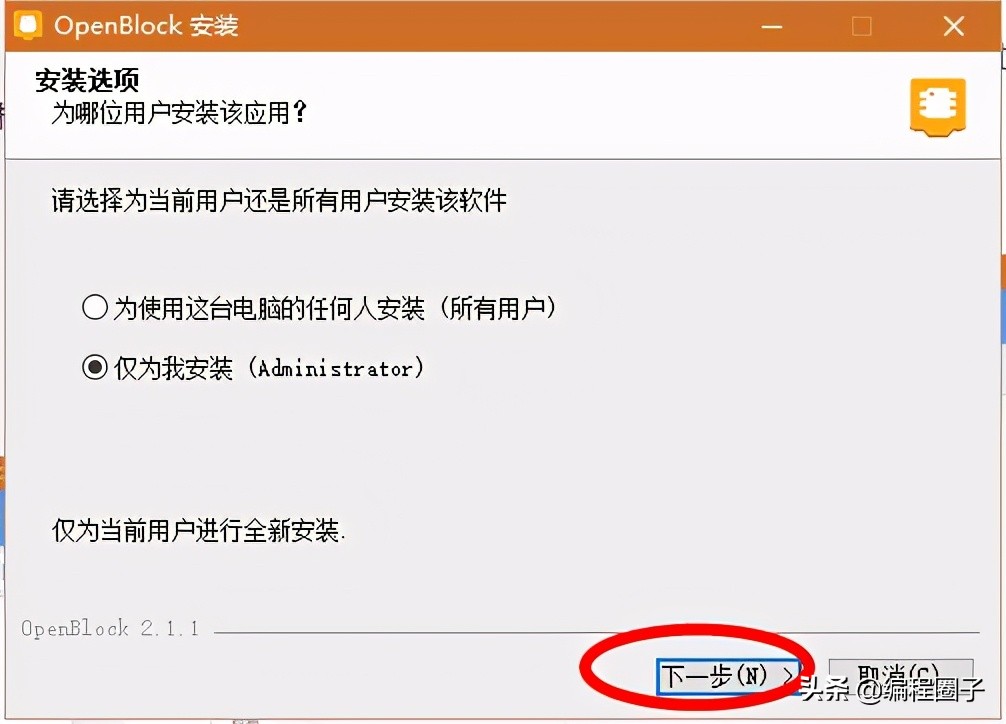


如果前一步没有钩选 运行OpenBlock,可以从开始菜单启动OpenBlock。

注意这时OpenBlock上方有未选择设备-没有连接的字样,点击未选择设备:

选择Arduino Uno。
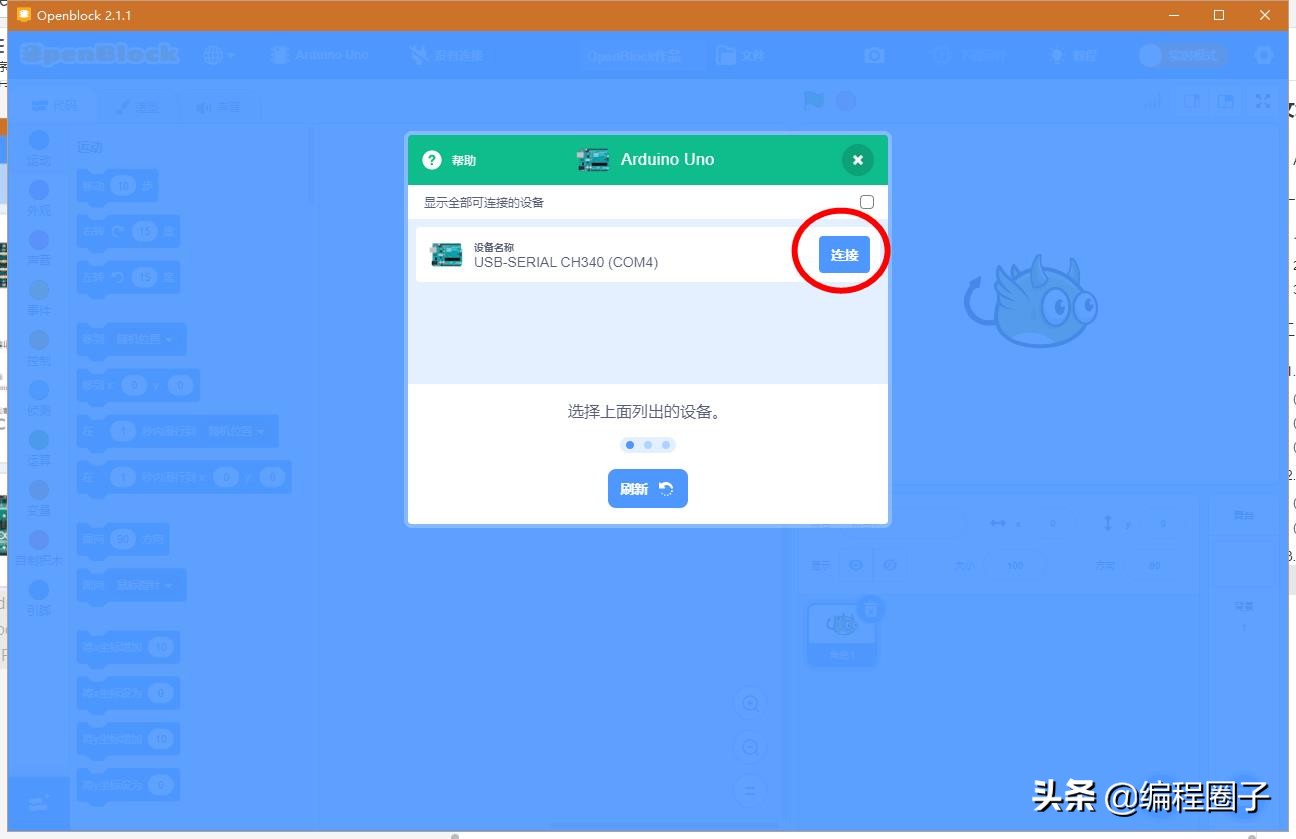
点击连接按钮。

然后点击返回编辑器,点击界面的下载固件按钮:

等待界面显示上传成功,点击下方的 “关闭” 按钮。

首先选择事件-“当 绿旗 被点击”,把它拖到右侧程序区:

类似操作按下面图标把其它积木块拼在一起:
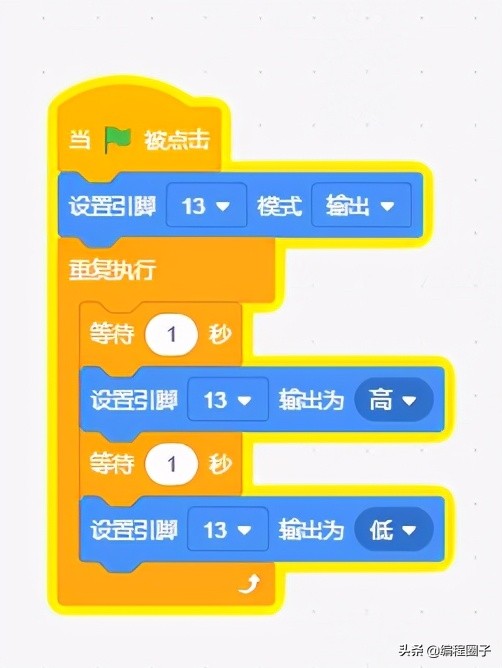
把LED插到靠近USB一侧插孔的第4、5脚,LED灯的长脚插入标13的孔,短脚插入标GND的孔。

点击绿旗运行按钮:

观察LED会闪烁。

注意刚才的界面右上角有个“实时模式”的开关,这时候如果关闭OpenBlock,则LED灯不再闪烁。如果要程序脱离软件仍能运行,则可以使用上传模式:
点击切换为上传模式:
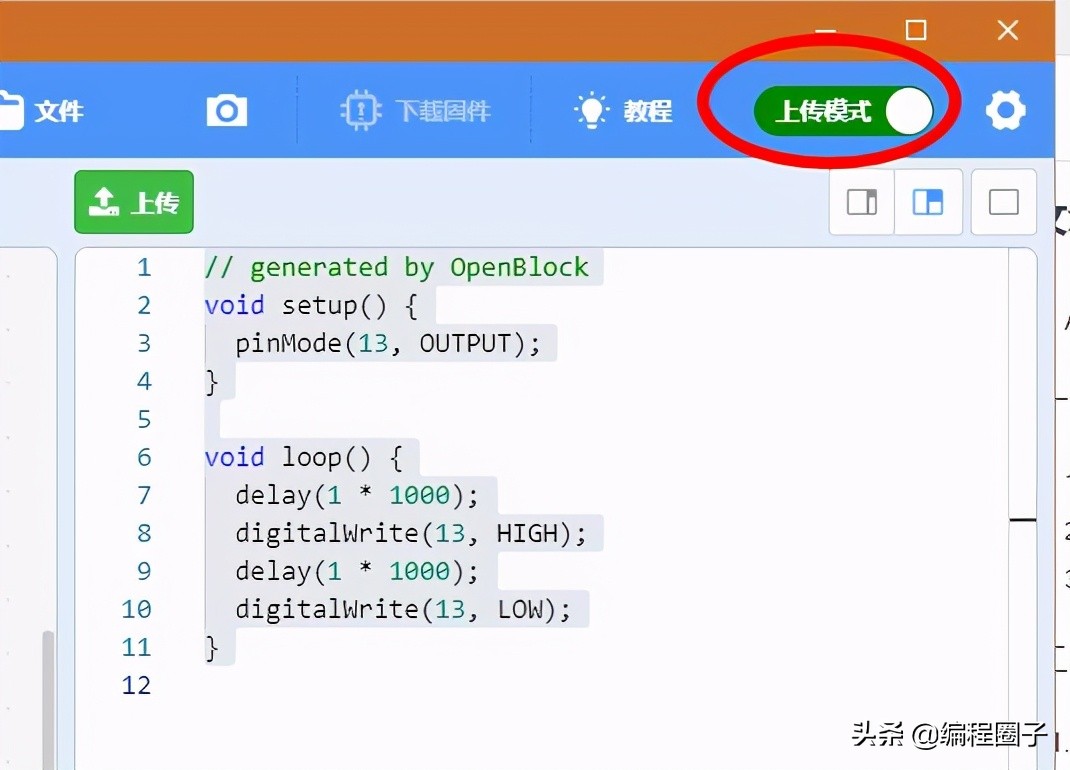
点击中间的上传按钮,等待上传成功:
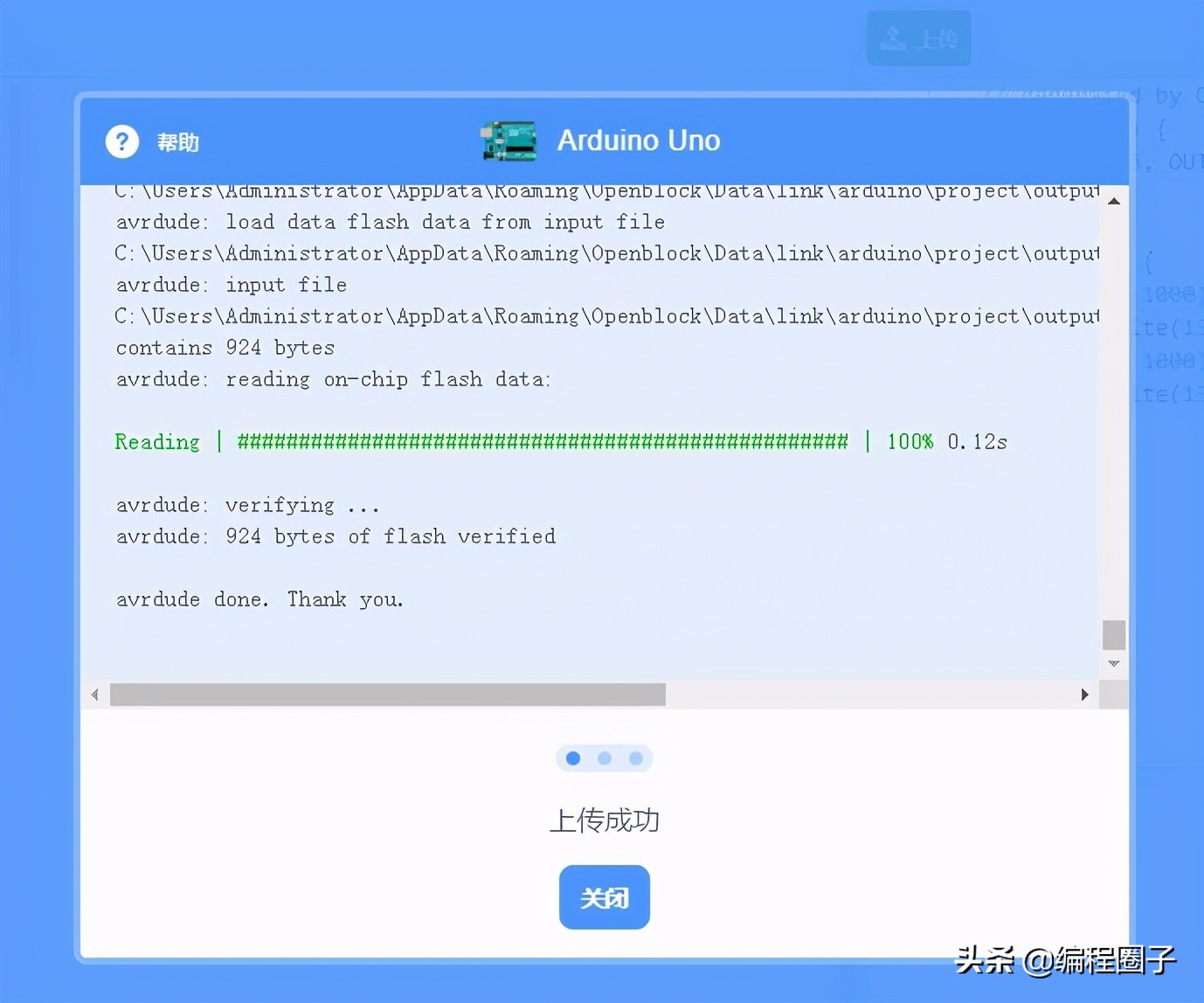
观察这时候LED正常闪烁。关闭OpenBlock软件,LED灯仍然可以正常闪烁。
以上内容就是为大家推荐的arduino编程语言入门(Arduino基础入门篇)最佳回答,如果还想搜索其他问题,请收藏本网站或点击搜索更多问题
内容来源于网络仅供参考版权声明:所有来源标注为小樱知识网www.xiaoyin02.com的内容版权均为本站所有,若您需要引用、转载,只需要注明来源及原文链接即可。
本文标题:arduino编程语言入门(Arduino基础入门篇)
本文地址:https://www.xiaoyin02.com/shcs/117137.html
相关文章


大家好,今天我要给大家介绍一部非常火爆的视频资源,它就是P站Ms Fine入门级别微口味重G交-洋马小扩张 合集二[30V-9.7G]...
2023-11-28

大家好,今天我要为大家介绍一部名为《P站Ms Fine入门级别微口味重G交-洋马小扩张 合集一》的视频资源...
2023-11-28


大家好,今天我要给大家介绍一部名为《P站Ms Fine入门级别微口味重G交-洋马小扩张 合集二》的视频资源...
2023-11-17













热点文章
2021年独生子女补贴新政策是真的吗(独生子女证有有效期吗)
2021年国庆节阅兵仪式几点开始几点结束(2021年国庆节还有阅兵吗)
鼠目寸光一点红是什么生肖动物(鼠目寸光一点红)指什么生肖,紧密
k0到k9的玩法大全(强制gc的玩法和注意事项)
入土为安是什么生肖《入土为安》打一个生肖动物,词语解释
浙江12月底全面停工是真的吗(浙江什么时候放假停工)
如何做t(t怎么把p做哭)
北京口碑最差的三甲医院(北京301医院最擅长什么)