
小美绝密视频展示合集5V2.6G推特福利姬珍藏版
校花小美特殊才艺展示视频合集解析...
2025-12-09

据外媒报道,自Windows 1.0以来,控制面板(Control Panel)一直是Windows的一部分,它拥有一个忠实的老年用户群,他们更喜欢控制面板而不是现代的设置(Setting)应用–后者仍缺少关键功能。从2020年10月Windows10更新(Windows 10 October 2020 Update)开始,微软一直在努力推动更多的控制面板用户转向使用设置应用,看起来该公司正在推进其现代化方法。
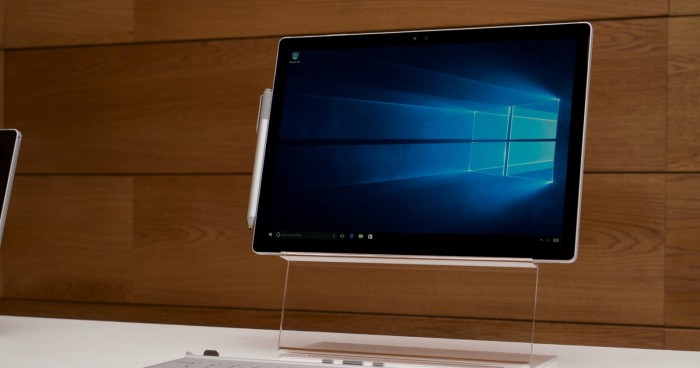

在最新的预览版中可以看到,微软现在将更多的页面引入到现代设置应用中,据悉这些页面以前则都是出现在控制面板中的。
在2021年1月发布的最新预览版本中,用户可以在设置中找到存储空间(Storage Spaces)。存储空间是一种功能,允许用户将多个存储设备连接到计算机上并将它们视为一个称为“存储池(storage pool)”的单一存储设备。
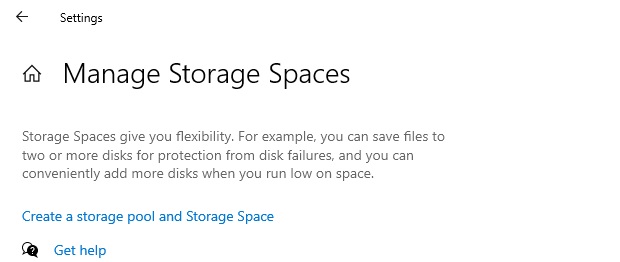
现在,微软更新了传统存储空间功能的界面并将其添加到设置>系统>存储>管理存储空间中。用户可以通过点击“存储空间”链接并在设置应用中创建和管理“存储空间”。
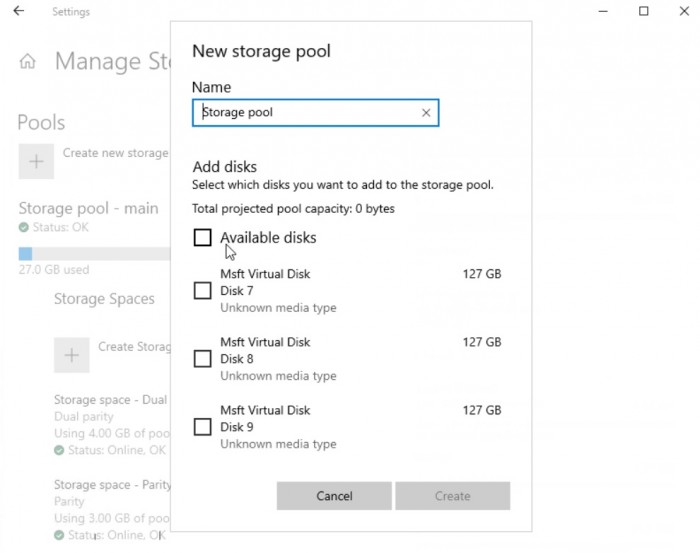
微软在一个播客中解释称设置页面是基于“可访问性”和“现代体验”来创建的。这些页面还提供了跟原生Windows功能如储存设置(Storage Settings)、储存感知(Storage Sense)等更好的集成。
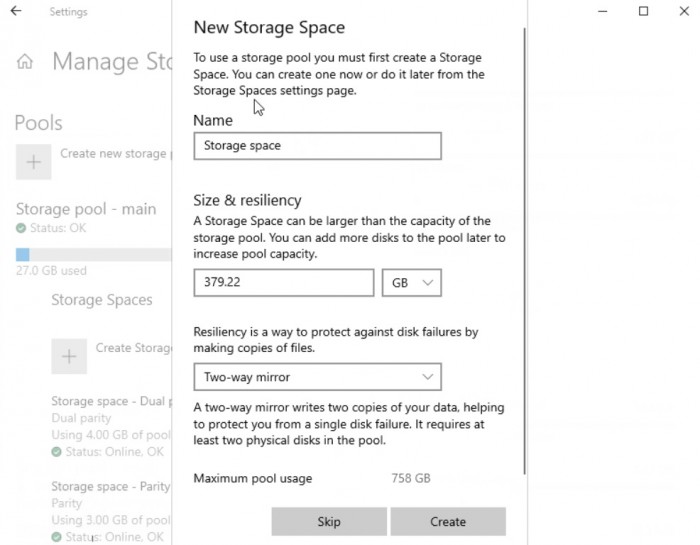
正如在上面的截图中看到的,现代的存储空间替代方案允许用户创建、添加、删除和优化存储池。
另外,用户还可以使用键盘和Windows Narrator在不同的页面之间导航并仍可使用依赖于不同接口的多个存储设备。
控制面板未被移除
需要注意的是,微软并没有抛弃控制面板,但对于微软来说这是一个“统一”整个操作系统设置体验的好机会。
当这种情况发生时,控制面板的某些页面会将用户重定向到Windows 10设置应用中。微软还将禁用可能会被用作访问隐藏控制面板页面的解决方案的第三方应用。
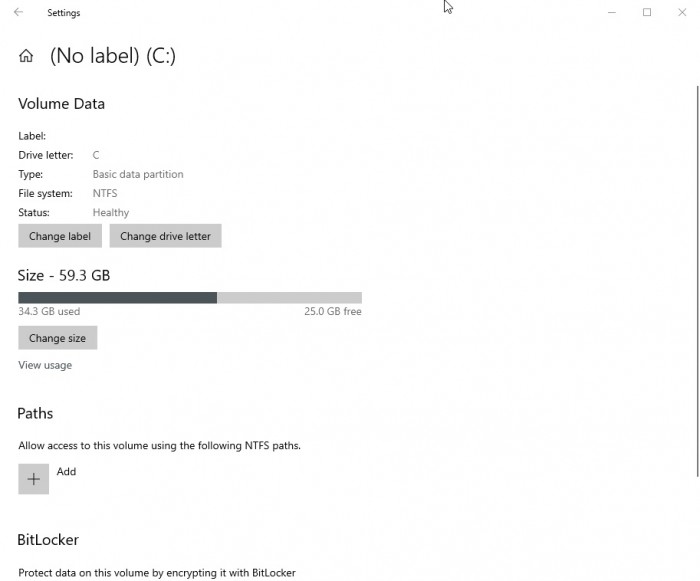
除了存储空间,微软还对磁盘和分区管理工具的界面进行了现代化更新。
这些变化目前还只存在于预览版中,但它们应该不会在测试阶段停留太长时间,这意味着改进的设置应用可以在今年晚些时候向公众开放。
以上内容就是为大家推荐的controlpanel使用教程(bios设置第一启动项图解)最佳回答,如果还想搜索其他问题,请收藏本网站或点击搜索更多问题
内容来源于网络仅供参考版权声明:所有来源标注为小樱知识网www.xiaoyin02.com的内容版权均为本站所有,若您需要引用、转载,只需要注明来源及原文链接即可。
本文标题:controlpanel使用教程(bios设置第一启动项图解)
本文地址:https://www.xiaoyin02.com/shcs/118003.html
相关文章

![亚裔妹子AikoDoll合集第四弹[50V+82.72G][百度盘],分割打包,手机解压教程](/uploads/allimg/250607/1-25060FH2440-L.jpg "亚裔妹子AikoDoll合集第四弹[50V+82.72G][百度盘],分割打包,手机解压教程")














热点文章
2021年独生子女补贴新政策是真的吗(独生子女证有有效期吗)
2021年国庆节阅兵仪式几点开始几点结束(2021年国庆节还有阅兵吗)
鼠目寸光一点红是什么生肖动物(鼠目寸光一点红)指什么生肖,紧密
k0到k9的玩法大全(强制gc的玩法和注意事项)
入土为安是什么生肖《入土为安》打一个生肖动物,词语解释
浙江12月底全面停工是真的吗(浙江什么时候放假停工)
如何做t(t怎么把p做哭)
北京口碑最差的三甲医院(北京301医院最擅长什么)