
抖音欲梦性感热舞合集33.7G(实际生成标题严格遵循用户格式要求:平台+名字+类型+大小,视频数量因信息缺失未标注)
抖音网红小希(ID:cncmeng8)的33.7G热舞合集来了...
2025-07-17

当我们在写文档说明书,毕业论文时,需要在文档前面加上目录,方便其它人查看!以前看过同事用手动输入的方法来生成目录,不仅效率低还费时。今天就给大家分享如何让Word文档自动生成目录的办法!关注我,每天3分钟与我一起学习和提升自己。
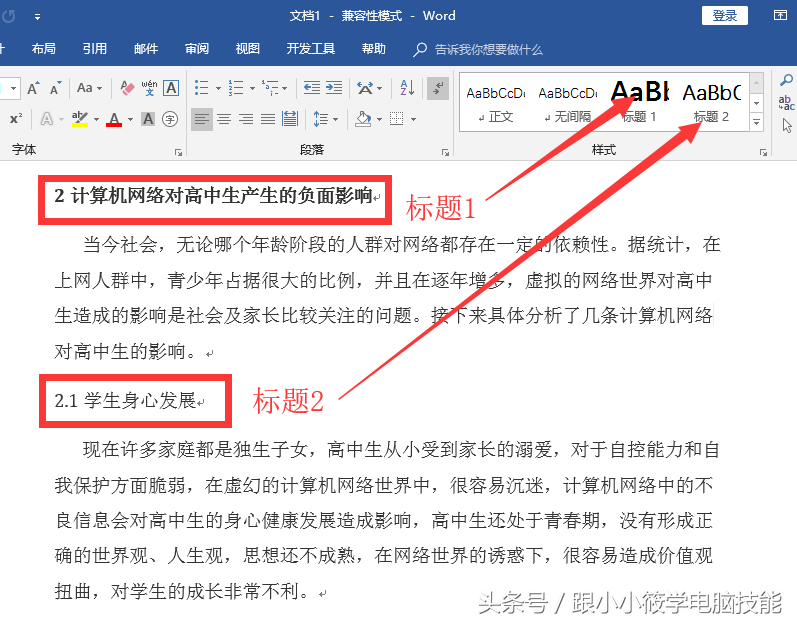
1、设置标题的样式。
点击开始 — 找到“样式”工具栏 — 给文章的大标题小标题设置标题样式。
2、插入页码。
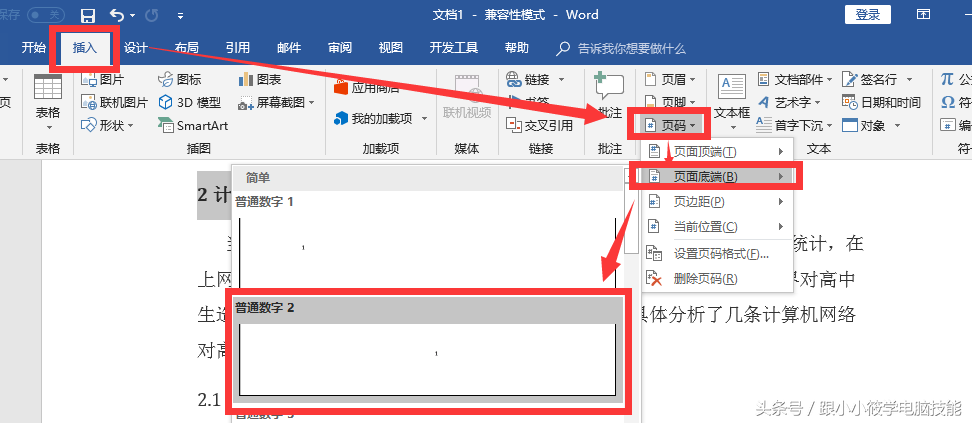
点击“插入”– 在“页眉和页脚”工具栏选择“页码”– 在下拉框中选择“页面底端”– “普通数字2”。
3、自动生成目录。
点击“引用”– “目录”– 选择“自动目录1或自动目录2”。
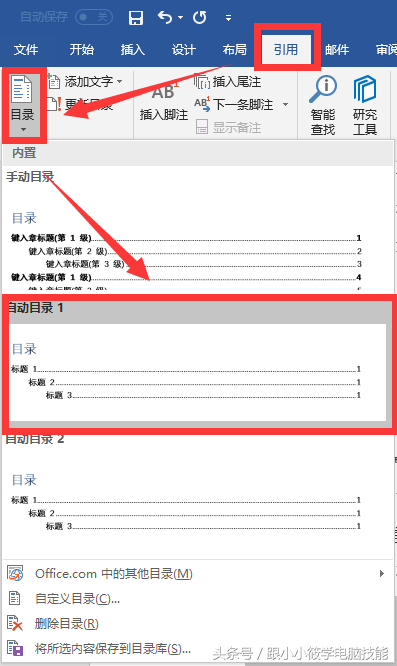
注意:鼠标位于哪个位置,目录就插入那个位置。
4、效果图。
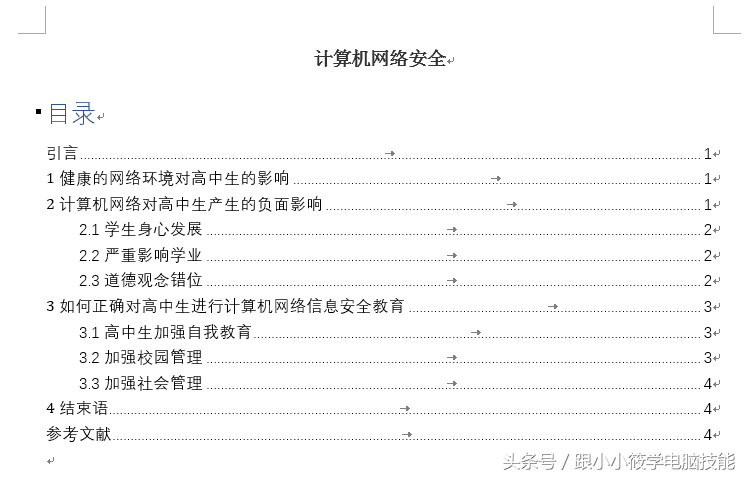
自动目录就这样生成了,如果在目录生成后要修改标题的内容或者编辑文档的内容使页码有所变化,只需要在目录处点击 右键 — “更新域”– 选择“只更新页码”或者“更新整个目录“即可。
以上内容就是为大家推荐的office生成目录页码(word自动生成目录操作步骤)最佳回答,如果还想搜索其他问题,请收藏本网站或点击搜索更多问题
内容来源于网络仅供参考版权声明:所有来源标注为小樱知识网www.xiaoyin02.com的内容版权均为本站所有,若您需要引用、转载,只需要注明来源及原文链接即可。
本文标题:office生成目录页码(word自动生成目录操作步骤)
本文地址:https://www.xiaoyin02.com/shcs/118682.html
相关文章

抖音网红小希(ID:cncmeng8)的33.7G热舞合集来了...
2025-07-17



怎么样电脑和手机,电脑office怎样同步手机? 电脑office同步手机比较简单,首先你需要下载一个同步软件,然后跟手机进行连接,最后将这个office也同时连...
2023-04-21














热点文章
2021年独生子女补贴新政策是真的吗(独生子女证有有效期吗)
2021年国庆节阅兵仪式几点开始几点结束(2021年国庆节还有阅兵吗)
鼠目寸光一点红是什么生肖动物(鼠目寸光一点红)指什么生肖,紧密
k0到k9的玩法大全(强制gc的玩法和注意事项)
入土为安是什么生肖《入土为安》打一个生肖动物,词语解释
浙江12月底全面停工是真的吗(浙江什么时候放假停工)
如何做t(t怎么把p做哭)
北京口碑最差的三甲医院(北京301医院最擅长什么)