
羽生三未的7套图集:兔女郎与精灵花嫁
大家好!今天我要给大家介绍一位网红名叫羽生三未...
2024-07-29

这个小功能经常有人问,常用在一些列表类型脚本的滑动上面,对于怎么判断是不是滑到最底部了呢?从手动操作的逻辑上来说,所谓滑动到最底部其实就是不能再继续滑动了。
对于脚本来说,不能滑动就是滑动前后没有发生变化。本着这个逻辑,我们就可以通过截取界面上某一位置的图片,然后经过一次滑动操作之后,判断原来位置的图片是不是发生了变化。如果没有发生变化,说明脚本已经滑动到最底部不能再继续滑动了。
先来看看效果:
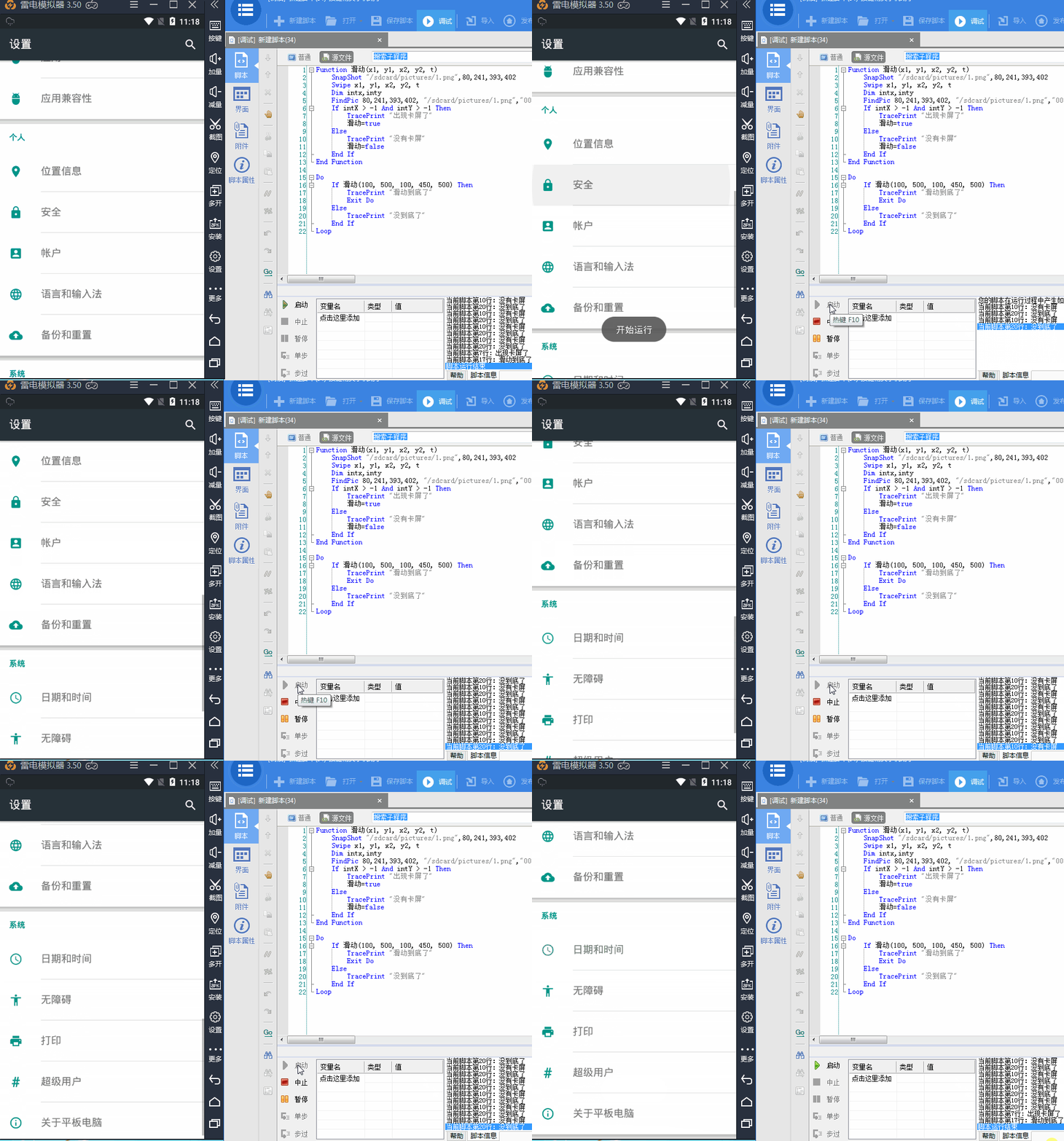
下面看一下源代码:
Function 滑动(x1, y1, x2, y2, t)
SnapShot “/sdcard/pictures/1.png”,80,241,393,402
Swipe x1, y1, x2, y2, t
Dim intx,inty
FindPic 80,241,393,402, “/sdcard/pictures/1.png”,”000000″, 0, 0.9, intX, intY
If intX > -1 And intY > -1 Then
TracePrint “出现卡屏了”
滑动=true
Else
TracePrint “没有卡屏”
滑动=false
End If
End Function
Do
If 滑动(100, 500, 100, 450, 500) Then
TracePrint “滑动到底了”
Exit Do
Else
TracePrint “没到底了”
End If
Loop
这里面我自定义了一个叫滑动的函数,给它做了一个返回值,当滑动到最底部的时候,函数返回一个true,通过判断这个返回值,就可以明确知道是不是滑动到最底部了。
对于上面的代码需要注意两点:
1.代码中截图保存的路径是雷电模拟器的路径,如果你用其他设备,自行修改路径,否则可能会出现无法使用的情况。
2.调用函数的代码只有:滑动(100, 500, 100, 450, 500),如果做判断可以加上if,至于最外层的do循环,我是为了演示效果才加的,不是必须有的代码,别无脑套用。
以上内容就是为大家推荐的按键精灵免费版独立界面(电脑按键精灵使用教程)最佳回答,如果还想搜索其他问题,请收藏本网站或点击搜索更多问题
内容来源于网络仅供参考版权声明:所有来源标注为小樱知识网www.xiaoyin02.com的内容版权均为本站所有,若您需要引用、转载,只需要注明来源及原文链接即可。
本文标题:按键精灵免费版独立界面(电脑按键精灵使用教程)
本文地址:https://www.xiaoyin02.com/shcs/119763.html
相关文章




【超精品泄密】大美女北京张X与内蒙耿X燕互动泄密【1V 112M 百度盘】 大家好...
2023-11-29

最新爆出的天博集团准新娘刘彦杰宿舍和领导玩人肉三文治的视频资源终于曝光了!这个视频资源有1V 42M的容量...
2023-11-29













热点文章
2021年独生子女补贴新政策是真的吗(独生子女证有有效期吗)
2021年国庆节阅兵仪式几点开始几点结束(2021年国庆节还有阅兵吗)
鼠目寸光一点红是什么生肖动物(鼠目寸光一点红)指什么生肖,紧密
k0到k9的玩法大全(强制gc的玩法和注意事项)
入土为安是什么生肖《入土为安》打一个生肖动物,词语解释
浙江12月底全面停工是真的吗(浙江什么时候放假停工)
如何做t(t怎么把p做哭)
北京口碑最差的三甲医院(北京301医院最擅长什么)