
深度体验三胞胎姐妹的高清原版可爱又聪明的稀有大姐和妹妹的恋爱豆腐脑言语诱惑的ABC26个字母性姐妹情感家庭关系男女关
近日,一部名为《迷晕邻家闺蜜三姐妹 排排翘美臀一起C》的高清原版视频资源在网络上热传...
2023-11-29

用了那么多年的输入法,一直没有一个让我满意的。早年我是从 Windows 95 自带的「全屏输入法」开始使用的,印象最深刻的就是一次只能打一个字,还有完全不搭边的联想。后来 Windows 98 以后改用「智能 ABC」,相比全拼真是质的飞跃。现在输入法中的看似平常的功能,如声母简拼、用户词库、以词定字、模糊音等等几乎都发轫于「智能 ABC」。后来接触到网络以后,我学会了使用「拼音加加」和「紫光拼音」,这两者除了词库大了不少以外与「智能 ABC」相比并没有什么飞跃。直到「搜狗拼音」的诞生,我才对输入法有了更深的理解。搜狗拼音应该是第一个把自然语言处理算法应用到输入法中的产品,通过大规模的统计语言模型实现了「智能组句」功能,尔后被「Google 拼音」和「QQ 拼音」复制,不过都在同一水平。
我是一个对输入法有特殊要求的人,因为我要输入繁体字。早期的拼音输入法没有一个支持繁体中文的,最早是「微软拼音」率先支持了繁体,但它乱用异体字,真的是把「回」的四种写法在不同词中用全了。搜狗拼音和Google 拼音后来也支持了繁体,不过简直太烂了,几乎是基于字的转换,完全不考虑简繁一对多的情况。虽然现在支持了一些,但还是错漏百出,用起来极其不舒服。我尝试过使用注音输入法,好处在于没错误,而且支持声调,但是太不灵活了,不支持简拼和打长词,因此我开发了 **-bopomofo 注音输入法,试图把拼音输入法的一些好特性移植过去。另一个问题是台湾的注音输入法打出的字都是「台湾正体」,最大问题是「着」「著」不分工,而且使用了「为」「里」「台」等俗字。后来我干脆转到了形码的阵营,先后学习了郑码、五笔和仓颉输入法。可是当我习惯音码以后,再转到形码绝非一日之功,虽然我一直练习,可打字速度还是达不到拼音的三分之一。难道普天之下就没有一个能准确打出繁体的拼音输入法吗?
Rime
一直以来,这个答案是否定的,毕竟开发输入法本来就是一件费力不讨好的事,况且有这种需求的人又不多,有谁会去开发呢?一切还得靠自己。可惜我书到用时方恨少,让我开发一个这么复杂的输入法可干不了。直到不久前佛振的终于诞生,我的愿望才成了现实。
全名是「中州韵输入法引擎」,它不仅仅是一个输入法,而是一个输入法算法框架。的基础架构十分精良,一套算法支持了拼音、双拼、注音、五笔、仓颉等所有音码和形码输入法,远比基于码表的各种「输入法生成器」优秀许多。默认提供了两个拼音输入法「朙月拼音」和「地球拼音」,两者都可以输入准确的繁体和简体,而且「地球拼音」还支持声调输入。还支持了许多种方言拼音,如吴语、粤语,甚至中古汉语。
更超出我预料的是,还是跨平台的!针对Windows、Linux、Mac三大平台提供了不同的发行版,核心算法不变,还能和系统完美融合,真乃绝妙。佛振还给Rime的发行版起了好听的名字,Windows发行版叫做「小狼毫」,Mac发行版叫做「鼠须管」,Linux发行版叫做「中州韵」。
废话少说,让我们用截图说话:
「干」「干」「干」泾渭分明。
「饥」和「饥」都不会错哦。
「出」「出」分工正确。
「才」「才」不一样。
带声调的「地球拼音」。
注音符号输入法。
支持七万Unicode汉字的仓颉,还带提示。
粤语拼音。
吴语拼音。
简化字也是可以用的(由 强力驱动)。
「台湾正体」模式,满足台湾人的用字需求。
用完以后我真是对Rime佩服得五体投地了,真可谓神级输入法!
如何安装RIME
资源:
https://rime.im/download
3.rime_pro增强包下载
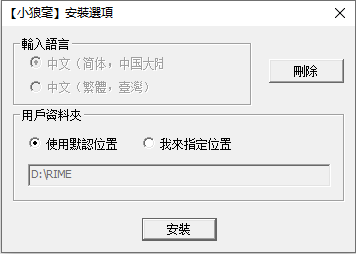
小狼毫安装选项
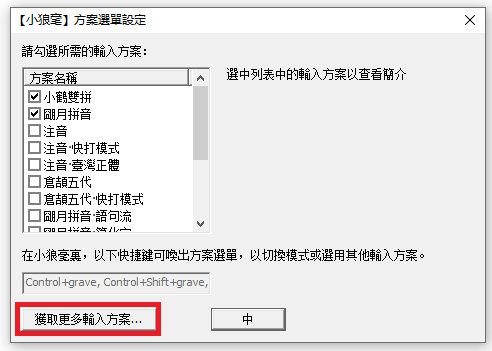
小狼毫方案选单设定

东风破安装更多方案
如何定制RIME
关于如何定制,实际上,网络上可供搜罗的教程很多,每个人都有自己的定制。正如上文所说,千人千面。所以,搜罗这些教程未必能满足于自己的需求。不过,前人栽树后人乘凉,我们可以利用高手大神做好的适合大部分人群的配置文件来进行个人定制化。
上文3Rime_pro增强包就是这样一份全面的配置。
需要事前了解的常识
在进行这一步之前,需要了解几条常识:
现在开始配置Rime:
patch:
# 載入朙月拼音擴充詞庫
“translator/dictionary”: luna_pinyin.extended
# 输入双拼码的时候不转化为全拼码
translator/preedit_format: {}
#载入custom_phrase自定义短语
engine/translators:
– punct_translator
– reverse_lookup_translator
– script_translator
– table_translator@custom_phrase #表示调用custom_phrase段编码
– table_translator
custom_phrase:
dictionary: “”
user_dict: custom_phrase
db_class: stabledb
enable_completion: false
enable_sentence: false
initial_quality: 1
# 符号快速输入和部分符号的快速上屏
punctuator:
import_preset: symbols
half_shape:
# “#”: “#”
‘`’: [“·”,”`”]
# “~”: “~”
# “@”: “@”
# “=”: “=”
# “!”: “!”
# “/”: [“/”, “÷”]
”: “、”
# “‘”: {pair: [“「”, “」”]}
# “[“: [“【”, “[“]
# “]”: [“】”, “]”]
# “$”: [“¥”, “$”, “€”, “£”, “¢”, “¤”]
# “<“: [“《”, “〈”, “«”, “<“]
# “>”: [“》”, “〉”, “»”, “>”]
这些代码的含义,已经有详细注释说明了。如不需要某项自定义,将其注释掉就可禁用了。 如果需要某些自定义,可以找到相关教程,添加相应的代码段即可。
注意:
该文档只有最开头需要一句patch:,从其他教程拷贝的自定义代码段,请注意不要再次带入patch:。
该文档有严格的缩进要求,请注意按照格式缩进。
4.现在,来配置扩展词库。打开
luna_pinyin.extended.dict.yaml文件。找到如下代码段。
---name: luna_pinyin.extendedversion: "2014.10.28"sort: by_weightuse_preset_vocabulary: true#此處爲明月拼音擴充詞庫(基本)默認鏈接載入的詞庫,有朙月拼音官方詞庫、明月拼音擴充詞庫(漢語大詞典)、明月拼音擴充詞庫(詩詞)、明月拼音擴充詞庫(含西文的詞彙)。如果不需要加載某个詞庫請將其用「#」註釋掉。#雙拼不支持 luna_pinyin.cn_en 詞庫,請用戶手動禁用。import_tables: - luna_pinyin#- luna_pinyin.cn_en - luna_pinyin.computer#- luna_pinyin.emoji - luna_pinyin.hanyu#- luna_pinyin.kaomoji - luna_pinyin.movie - luna_pinyin.music - luna_pinyin.name - luna_pinyin.poetry - luna_pinyin.sgmain - luna_pinyin.i# - f_myphrases - f_mysecretphrases...将luna_pinyin.cn_en禁用。禁用的方式很简单,在相应代码行前加上#将其注释掉即可。当然,全拼用户请跳过这步。这些词库,大家根据需要禁用或启用。这里我禁用了两个emoji词库。
# Rime table# coding: utf-8#@/db_name custom_phrase.txt#@/db_type tabledb## 用於【朙月拼音】系列輸入方案# 【小狼毫】0.9.21 以上## 請將該文件以UTF-8編碼保存爲# Rime用戶文件夾/custom_phrase.txt## 碼表各字段以製表符(Tab)分隔# 順序爲:文字、編碼、權重(決定重碼的次序、可選)## 雖然文本碼表編輯較爲方便,但不適合導入大量條目## no commentxxx@gmail.com gmail 1以第一条gmail为例,根据文字、編碼、權重的先后顺序,按照每行一条的格式,输入你的自定义短语。注意,各个字段之间以制表符(tab)分隔,不是空格!
—
customization:
distribution_code_name: Weasel
distribution_version: 0.14.3
generator: “Weasel::UIStyleSettings”
modified_time: “Thu Jun 27 17:32:21 2019”
rime_version: 1.5.3
patch:
“style/display_tray_icon”: true
“style/horizontal”: true #横排显示
“style/font_face”: “Microsoft YaHei” #字体
“style/font_point”: 13 #字体大小
“style/inline_preedit”: true # 嵌入式候选窗单行显示
“style/layout/border_width”: 0
“style/layout/border”: 0
“style/layout/margin_x”: 12 #候选字左右边距
“style/layout/margin_y”: 12 #候选字上下边距
“
style/layout/hilite_padding”: 12 #候选字背景色色块高度 若想候选字背景色块无边界填充候选框,仅需其高度和候选字上下边距一致即可
“
style/layout/hilite_spacing”: 3 # 序号和候选字之间的间隔
“style/layout/spacing”: 10 #作用不明
“
style/layout/candidate_spacing”: 24 # 候选字间隔
“style/layout/round_corner”: 0 #候选字背景色块圆角幅度
“style/color_scheme”: Micosoft
“preset_color_schemes/Micosoft”:
name: “Micosoft”
author: “XNOM”
back_color: 0xffffff #候选框 背景色
border_color: 0xD77800 #候选框 边框颜色
text_color: 0x000000 #已选择字 文字颜色
hilited_text_color: 0x000000 #已选择字右侧拼音 文字颜色
hilited_back_color: 0xffffff #已选择字右侧拼音 背景色
hilited_candidate_text_color: 0xffffff #候选字颜色
hilited_candidate_back_color: 0xD77800 #候选字背景色
candidate_text_color: 0x000000 #未候选字颜色
重新部署,查看效果。该配色方案是近乎完全还原win10微软输入法皮肤。效果如下。

rime微软拼音配色方
如何使用RIME
到此,RIME基本配置完毕。如果更多定制化要求,请自行搜寻相关教程。
切换为RIME输入法后,按下Ctrl+`或F4快捷键,调出方案选单,第一次选择:选择所需方案,第二次选择:选择简体或繁体、半角或全角、中文或英文、中文标点或英文标点输出,即可开始使用。

方案选单1

方案选单2
开始您的自由输入之旅吧。
如何同步个人词典和配置方案
Rime没有云同步功能,但有本地同步功能,我们可以借助坚果云、onedrive等第三方云实现个人词典和配置方案在不同电脑间的同步和备份。以坚果云举例:
首先,在你的坚果云同步文件夹内,这里举例为’D:Nutstore‘,新建一个RimeSync文件夹。其他第三方同步云请自行同理修改。
其次,先打开用户资料夹,打开installation.yaml文件,在最下方添加如下代码:
sync_dir: ‘D:NutstoreRimeSync’
其中,installation_id后的一长串字段,可以自行修改为喜欢的名称。这里举例为XNOM。 最后完成的样子如下:
distribution_code_name: Weaseldistribution_name: "小狼毫"distribution_version: 0.14.3install_time: "Wed Jul 10 15:57:26 2019"installation_id: "XNOM"rime_version: 1.5.3sync_dir: 'D:NutstoreRimeSync'关于同步功能的注意:
在Rime,利用反斜杆可以实现输入特殊符号、颜文字等等强大功能。例如:输入/xl,能输出希腊字母。

反斜杆特殊符号
输入/wz,能输出常用网址。

这个功能,用家可以选用明月拼音方案进行体验。但在双拼方案中,似乎无法实现码表的对应,以至于该功能缺失。目前我还没有找到好的方法能够在双拼方案中实现反斜杠特殊符号功能。在此抛砖引玉,或许有用家能够实现呢?
以上内容就是为大家推荐的智能输入法abc下载地址(推荐一个无敌好用的输入法)最佳回答,如果还想搜索其他问题,请收藏本网站或点击搜索更多问题
内容来源于网络仅供参考版权声明:所有来源标注为小樱知识网www.xiaoyin02.com的内容版权均为本站所有,若您需要引用、转载,只需要注明来源及原文链接即可。
本文标题:智能输入法abc下载地址(推荐一个无敌好用的输入法)
本文地址:https://www.xiaoyin02.com/shcs/120136.html
相关文章

近日,一部名为《迷晕邻家闺蜜三姐妹 排排翘美臀一起C》的高清原版视频资源在网络上热传...
2023-11-29




【转载搬运】硬钢4K画质【金智秀5号蓝光版本短视频/AI】[1+498 MB][百度盘] 大家好!今天给大家推荐一部非常精彩的视频资源——《硬钢4K画质》。这是一部...
2023-11-29














热点文章
2021年独生子女补贴新政策是真的吗(独生子女证有有效期吗)
2021年国庆节阅兵仪式几点开始几点结束(2021年国庆节还有阅兵吗)
鼠目寸光一点红是什么生肖动物(鼠目寸光一点红)指什么生肖,紧密
k0到k9的玩法大全(强制gc的玩法和注意事项)
入土为安是什么生肖《入土为安》打一个生肖动物,词语解释
浙江12月底全面停工是真的吗(浙江什么时候放假停工)
如何做t(t怎么把p做哭)
北京口碑最差的三甲医院(北京301医院最擅长什么)