
最终幻想7地下竞技场2背德の花1080HD60FPS中文版OP社3DNTR蒂法克劳德杰西卡科尔步兵CV
【3D神作/中文/OP社】最终幻想7:地下竞技场2 背德の花 1080... [v 33min+2.3g][百度盘] 今天给大家介绍一部精彩的视频资源...
2023-11-29

程序员们经常会与文本编辑器打交道,Notepad++作为轻量级的文本编辑器,支持各种代码语法高亮度显示,深受大家喜爱。但有时候电脑上使用绿色版本的软件时,缺少右键编辑菜单,这时候就需要我们手动添加,下面我来操作演示一下,希望对大家有用!

第1步:打开目录(notepad++.exe所在的文件夹);

第2步:清除文本编辑器地址栏上的路径,输入【cmd】命令并回车;

第3步:弹出命令运行窗口(注意显示管理员模式,并且当前路径为文件编辑器路径);

第4步:输入命令【reg add “HKEY_CLASSES_ROOT*shellNotepad++” /t REG_SZ /v “” /d “Notepad++ 编辑” /f】并回车执行,添加右键菜单;

第5步:输入命令【reg add “HKEY_CLASSES_ROOT*shellNotepad++” /t REG_EXPAND_SZ /v “Icon” /d “%cd%Notepad++.exe” /f】并回车执行,给右键菜单添加图标;
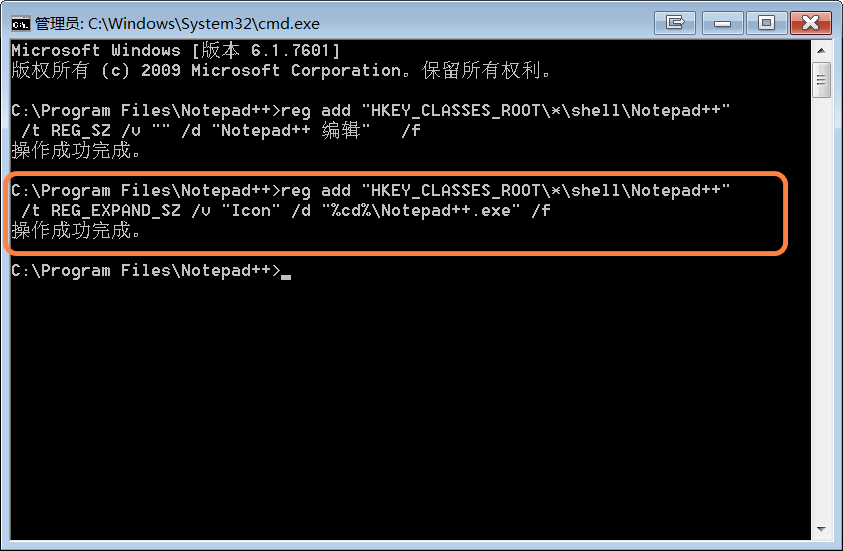
第6步:输入命令【reg add “HKEY_CLASSES_ROOT*shellNotepad++command” /t REG_SZ /v “” /d “%cd%Notepad++.exe “”%1″”” /f】将右键菜单关联到文件编辑器上;

第7步:执行完成上面三条命令后,右键菜单就生效了,选中一个文本文件,点击右键菜单中的【Notepad++编辑】菜单,就可以打开编辑文本文件了!

以上内容就是为大家推荐的notepad中文版怎么用(notepad使用教程图解)最佳回答,如果还想搜索其他问题,请收藏本网站或点击搜索更多问题
内容来源于网络仅供参考版权声明:所有来源标注为小樱知识网www.xiaoyin02.com的内容版权均为本站所有,若您需要引用、转载,只需要注明来源及原文链接即可。
本文标题:notepad中文版怎么用(notepad使用教程图解)
本文地址:https://www.xiaoyin02.com/shcs/120181.html
相关文章

【3D神作/中文/OP社】最终幻想7:地下竞技场2 背德の花 1080... [v 33min+2.3g][百度盘] 今天给大家介绍一部精彩的视频资源...
2023-11-29
【自行打包】合集推荐!金发傲娇小爱莉一站通!自压较高画质中文18集全[v18+4.35G][百度盘] 央视不仅封杀她的歌舞...
2023-11-29

【自行打包】【10.16已补】刘亦菲全新AI换脸4部合集【4V/2.97G】【百度盘】永久有效 大家好!今天给大家介绍一部非常火爆的视频资源...
2023-11-29

【拔作ADV/中文/步兵】樱花魅魔5_STEAM官方中文步兵版 樱花魅魔5是一款备受期待的拔作ADV游戏...
2023-11-29

大家好,今天我要向大家介绍的是一部非常受欢迎的同人音声视频资源——步非烟工作室第二季151-300...
2023-11-28














热点文章
2021年独生子女补贴新政策是真的吗(独生子女证有有效期吗)
2021年国庆节阅兵仪式几点开始几点结束(2021年国庆节还有阅兵吗)
鼠目寸光一点红是什么生肖动物(鼠目寸光一点红)指什么生肖,紧密
k0到k9的玩法大全(强制gc的玩法和注意事项)
入土为安是什么生肖《入土为安》打一个生肖动物,词语解释
浙江12月底全面停工是真的吗(浙江什么时候放假停工)
如何做t(t怎么把p做哭)
北京口碑最差的三甲医院(北京301医院最擅长什么)