
星颜社时安安潘思沁合集360部69.2G高挑美人
20172025年《星颜社》全系列360期作品合集...
2026-01-24

电脑用久了,是不是觉得卡得要命,恨不得砸了电脑,甚至狠下心来买个新的。
其实我们大可不必这么冲动。
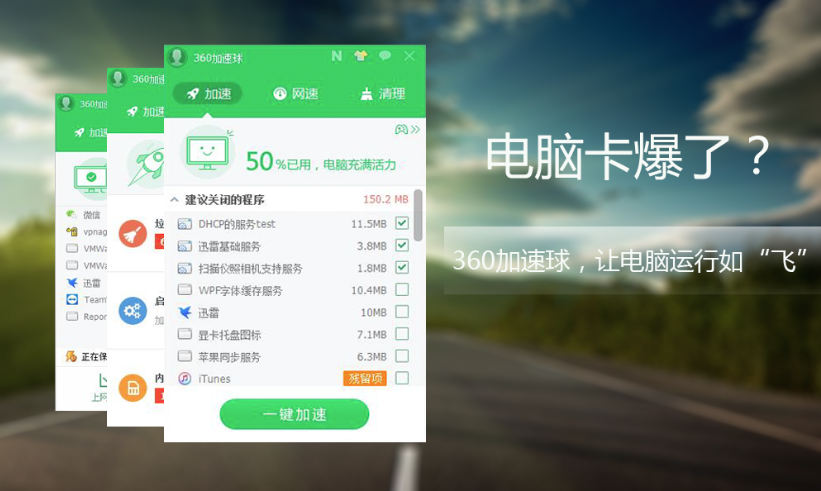
这种情况大多数是残留的进程等大量的占用了内存,使用360加速球,只需要点一下鼠标,电脑就能运行如飞了。
首先,介绍下360加速球功能亮点:
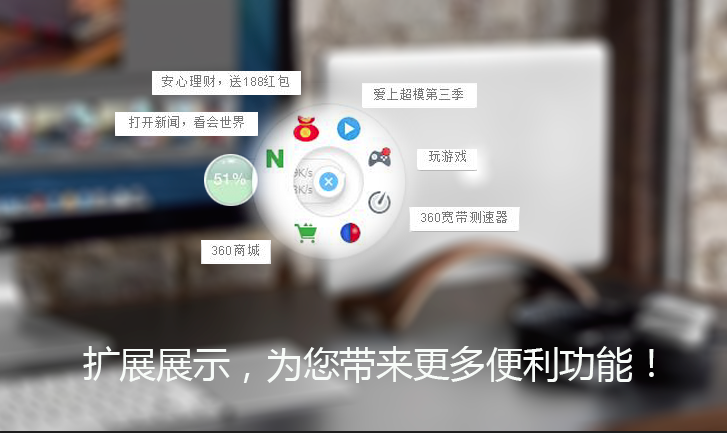
2、空闲无聊?360加速球,扩展展示,为您带来更多便利功能!
3、网页还在加载?360加速球,智能优化网速狂飙!

其次,我一起聊聊360加速球的正确使用姿势!
1、双击加速球,快速清理内存,让电脑瞬间飞快!
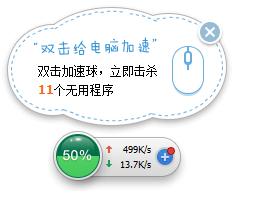
瞬间关闭11个无用进程,释放更多内存~
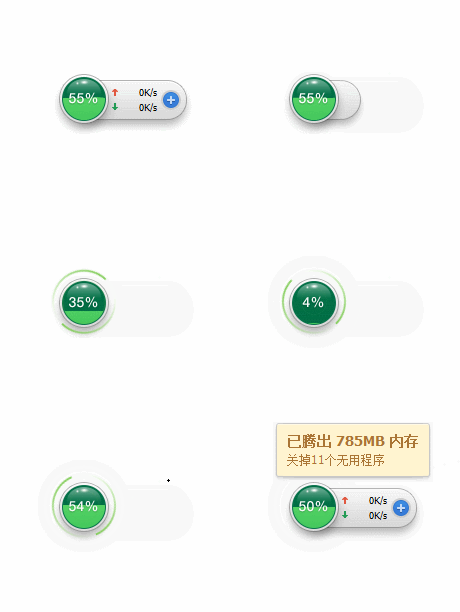
2、智能识别残留进程,一键清理,让电脑极速运转!
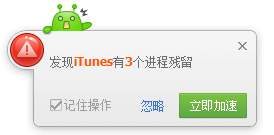
3、单击加速球,勾选正在运行软件,一键加速,让电脑再次狂奔!

看到这里,如果您依旧存在“点完加速球电脑还是卡?”的这种情况,那么请继续往下看,让小编给您详细的分析下。
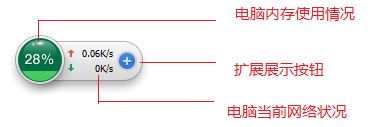
1、加速球主界面展示内容
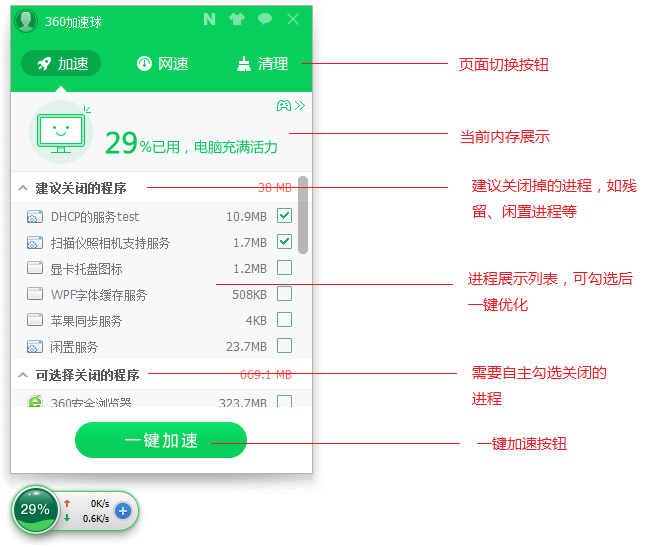
2、点击加速球后,自主优化展示内容分析
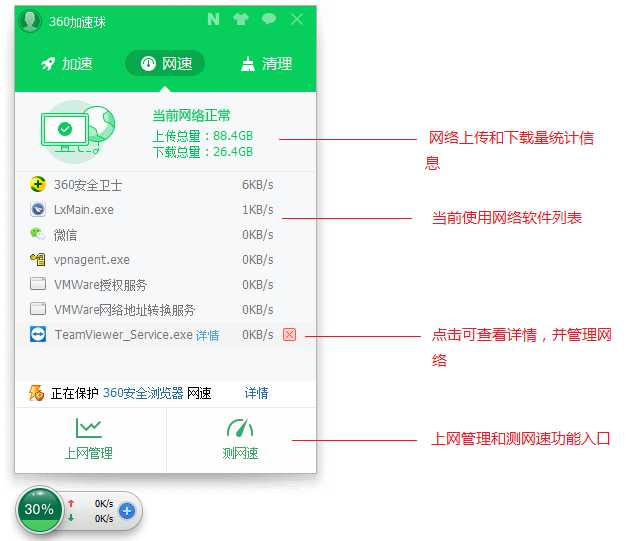
3、点击加速球后,网速界面整体功能展现
4、最后,清理界面展示了丰富的内容,可以更方便管理我们的电脑。
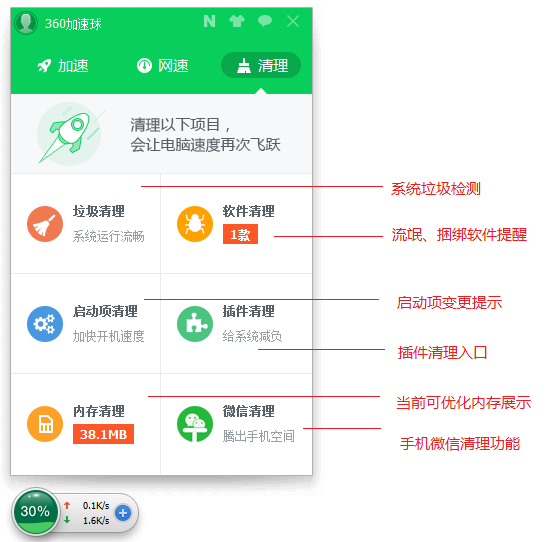
总结,加速球上面的百分比数字显示的是电脑的内存占用,数字越高,说明电脑越卡。而且颜色也会从绿色变成严重的红色。
一旦加速球变成红色了,大家就别犹豫了,赶紧将鼠标移到加速球上,点击绿色的“一键为电脑加速”就可以清理掉不必要的程序或服务,电脑自然也就变快了。
还需要说明的是,360加速球还提供了“可选择关闭的程序和服务”,这个功能就类似于任务管理器,在你认为可以关闭的程序后面打勾,再点击加速就可以快速关闭某个软件了。

以上内容就是为大家推荐的360安全卫士领航版怎么显示加速球(设置360安全卫士加速球的方法)最佳回答,如果还想搜索其他问题,请收藏本网站或点击搜索更多问题
内容来源于网络仅供参考版权声明:所有来源标注为小樱知识网www.xiaoyin02.com的内容版权均为本站所有,若您需要引用、转载,只需要注明来源及原文链接即可。
本文标题:360安全卫士领航版怎么显示加速球(设置360安全卫士加速球的方法)
本文地址:https://www.xiaoyin02.com/shcs/121052.html
相关文章




Eve, a model and flight attendant, is a highly acclaimed professional woman who possesses charming looks and a perfect figure...
2024-05-09














热点文章
2021年独生子女补贴新政策是真的吗(独生子女证有有效期吗)
2021年国庆节阅兵仪式几点开始几点结束(2021年国庆节还有阅兵吗)
鼠目寸光一点红是什么生肖动物(鼠目寸光一点红)指什么生肖,紧密
k0到k9的玩法大全(强制gc的玩法和注意事项)
入土为安是什么生肖《入土为安》打一个生肖动物,词语解释
浙江12月底全面停工是真的吗(浙江什么时候放假停工)
如何做t(t怎么把p做哭)
北京口碑最差的三甲医院(北京301医院最擅长什么)