
快乐女友观察博主62V-5G:自拍视频教你如何让女友开心
在这个充满创意和快节奏的网络世界里...
2024-09-05

安装的虚拟机软件是VMware workstation12,下载
VMware-workstation_full_12.1.1.6932.exe 版本

2.接受许可协议,下一步,默认安装在C盘,点击“ 更改 ”选择安装位置,点击“ 下一步 ”;

3.用户体验设置,可选可不选,下一步,选择是否创建快捷方式,选择完成后,点击“ 安装 ”;
4.安装向导进入安装过程,需等待一段时间,最后点击完成即可。

1.运行vmware workstation12,选择第一项“创建新的虚拟机”

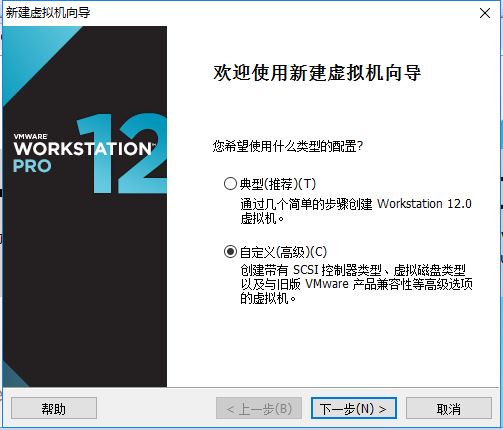
2.典型安装与自定义安装
典型安装:VMwear会将主流的配置应用在虚拟机的操作系统上,简单几步,对于新手来说很友好。
自定义安装:自定义安装可以针对性地把一些资源加强,把不需要的资源移除,避免资源的浪费。
此处我选择自定义安装。
3.虚拟机兼容性选择
这里要注意兼容性,如果是VMwear12创建的虚拟机复制到VM11、10或者更低的版本会出现一不兼容的现象。如果是用VMwear10创建的虚拟机在VMwear12中打开则不会出现兼容性问题。

4.选择稍后安装操作系统
5.操作系统选择 linux
6.虚拟机位置与命名
虚拟机名称就是一个名字,在虚拟机多的时候方便自己找到。
VMware的默认位置是在C盘下,我这里改成F盘。

7.处理器与内存的分配
处理器的分配要根据自己的实际需求来分配。这里处理器与核心都选1.

内存也是要根据实际的需求分配的。默认1G,我给虚拟机分配2G内存。
8.网络连接类型的选择,网络连接类型一共有桥接网络R、NAT、仅主机H和不使用网络T四种。
使用桥接网络(R):选择桥接模式的话虚拟机和宿主机在网络上就是平级的关系,相当于连接在同一交换机上。主机 可以访问外部网络,外部网络可以访问主机。权限较大
NAT:NAT模式就是虚拟机要联网得先通过宿主机才能和外面进行通信。权限较小
仅主机模式网络(H):虚拟机与宿主机直接连起来,权限较小
不适用网络:不推荐
桥接与NAT模式访问互联网过程,如下图所示
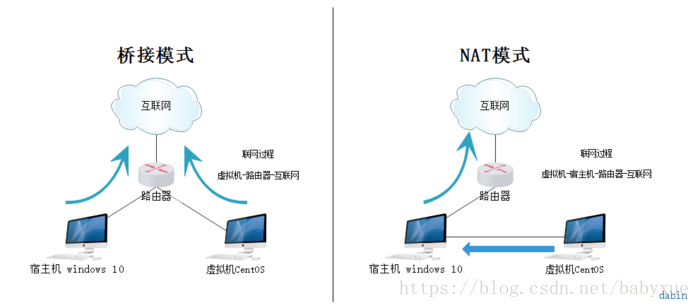
这里我选择 NAT模式
后续步骤都默认
磁盘容量,默认20G,此处调整为100G

自定义硬件,取消不需要的硬件
选择声卡、打印机等不需要的硬件然后移除。

完成虚拟机的创建

以上内容就是为大家推荐的如何安装虚拟机vmware(分享虚拟机vmware安装教程)最佳回答,如果还想搜索其他问题,请收藏本网站或点击搜索更多问题
内容来源于网络仅供参考版权声明:所有来源标注为小樱知识网www.xiaoyin02.com的内容版权均为本站所有,若您需要引用、转载,只需要注明来源及原文链接即可。
本文标题:如何安装虚拟机vmware(分享虚拟机vmware安装教程)
本文地址:https://www.xiaoyin02.com/shcs/121372.html
相关文章
















热点文章
2021年独生子女补贴新政策是真的吗(独生子女证有有效期吗)
2021年国庆节阅兵仪式几点开始几点结束(2021年国庆节还有阅兵吗)
鼠目寸光一点红是什么生肖动物(鼠目寸光一点红)指什么生肖,紧密
k0到k9的玩法大全(强制gc的玩法和注意事项)
入土为安是什么生肖《入土为安》打一个生肖动物,词语解释
浙江12月底全面停工是真的吗(浙江什么时候放假停工)
如何做t(t怎么把p做哭)
北京口碑最差的三甲医院(北京301医院最擅长什么)