
快乐女友观察博主62V-5G:自拍视频教你如何让女友开心
在这个充满创意和快节奏的网络世界里...
2024-09-05

创建虚拟机
引子:
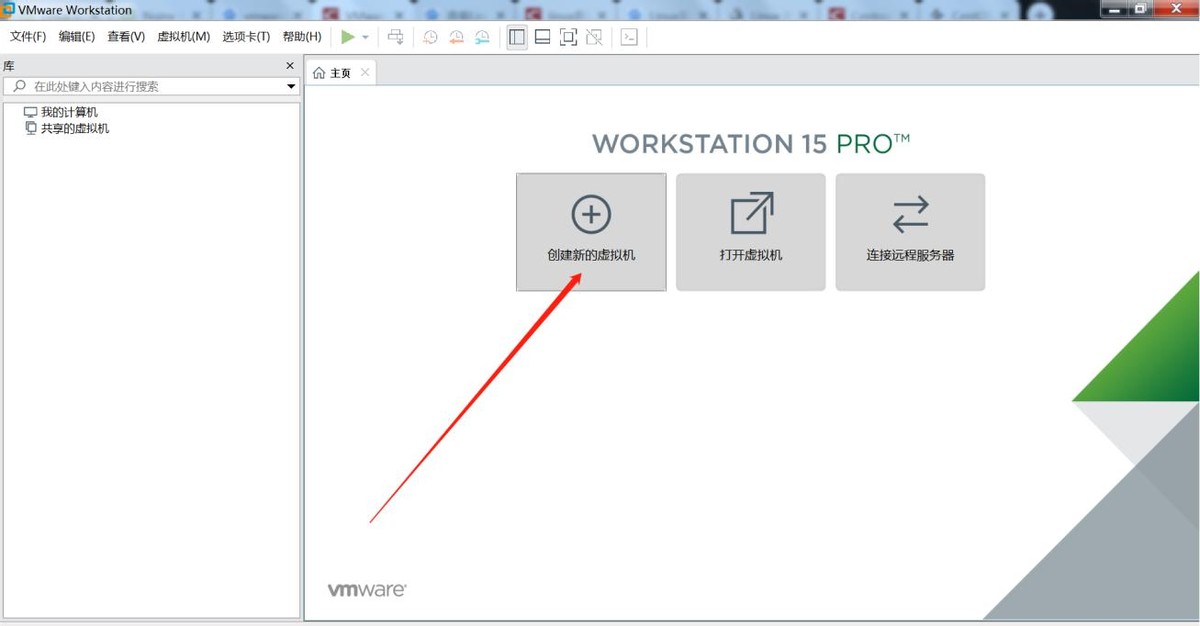
此时,我们的VMware已经安装完毕了,并且CentOS镜像也成功下载完毕了(如果没有下载,在我们的附件资料【软件】文件夹中有VMware和CentOS的打包文件),这个时候,我们就可以创建一个新从虚拟机了,创建虚拟机需要用到CentOS系统镜像,下面,我们一起进入到详细的安装过程…
1.开始创建虚拟机
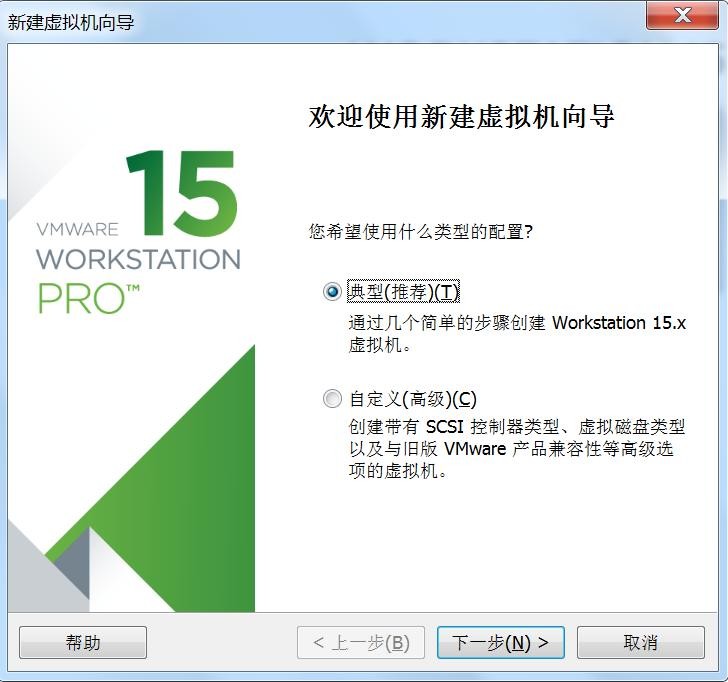
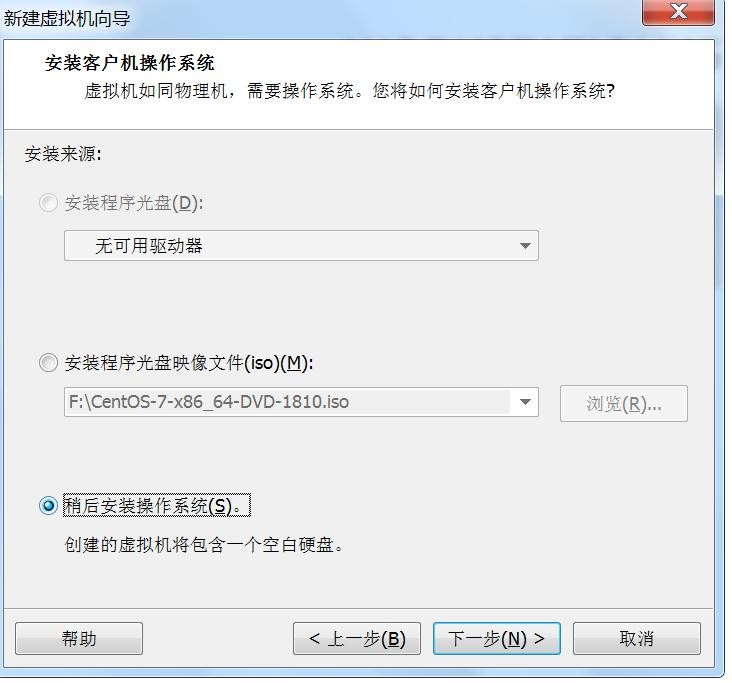
3)选择稍后安装操作系统,后续我们需要做一些相关配置
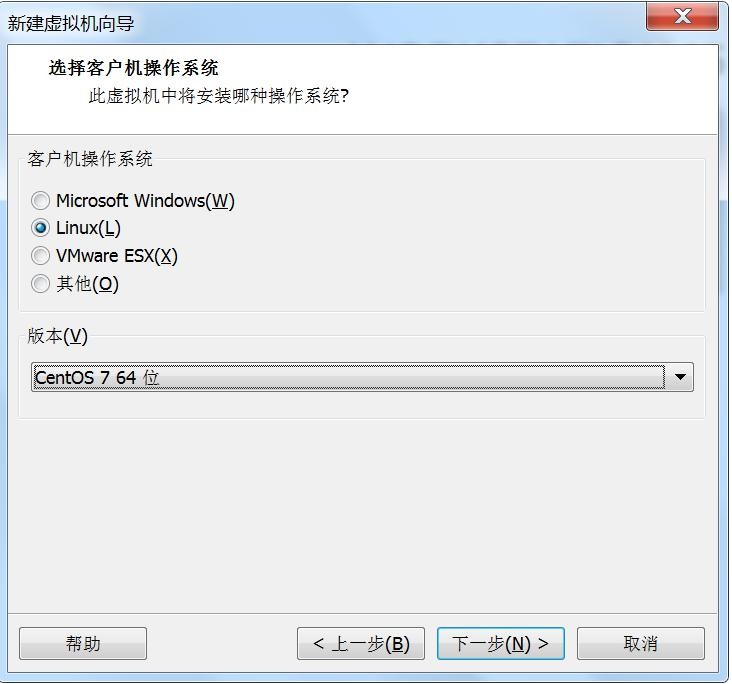
4)选择操作系统类型
客户机操作系统:选择Linux
版本:选择CentOS7 64位
5)开始新建虚拟机
虚拟机名称可以自定义(注意:不要出现特殊字符即可)
虚拟机运行文件路径选择本地磁盘路径(注意:磁盘空间尽量要大写,因为一个虚拟机的运行文件大约要在4G以上)
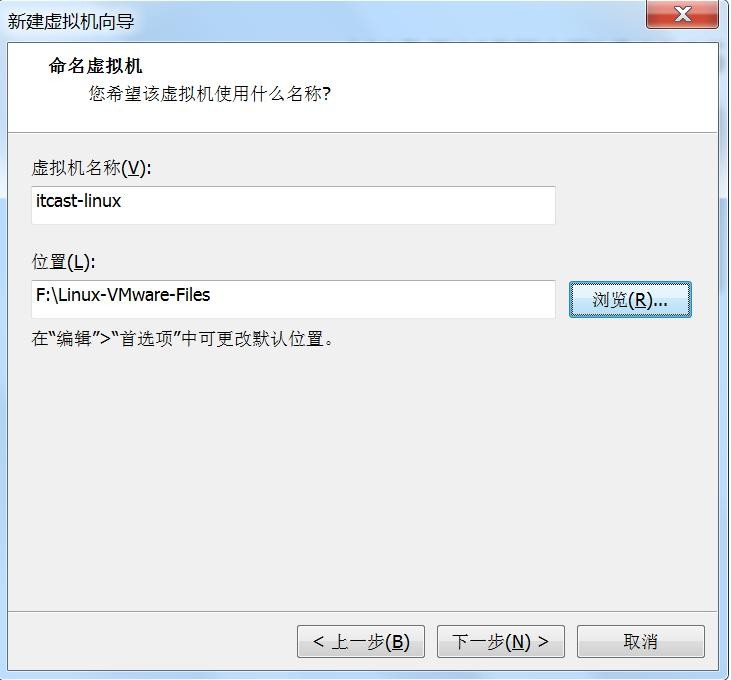
6)设置磁盘容量,根据自己的需要设置
此处我们设置为默认

7)选择自定义硬件,主要设置CentOS的镜像
点击【自定义硬件】
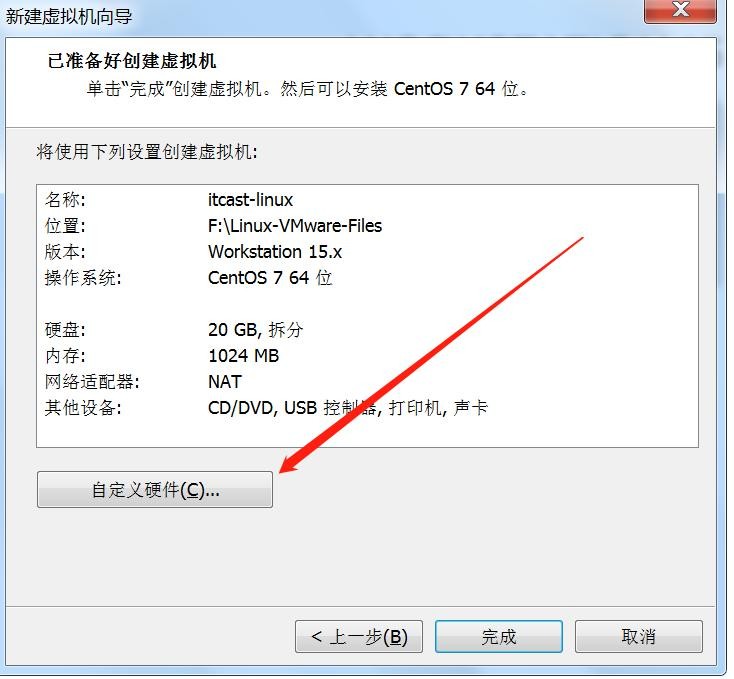
3)新建虚拟机镜像
选择硬件【cd/dvd】,在【使用ISO镜像文件】中选择我们在sohu镜像源下载的镜像
CentOS-7-x86_64-DVD-1810.iso文件
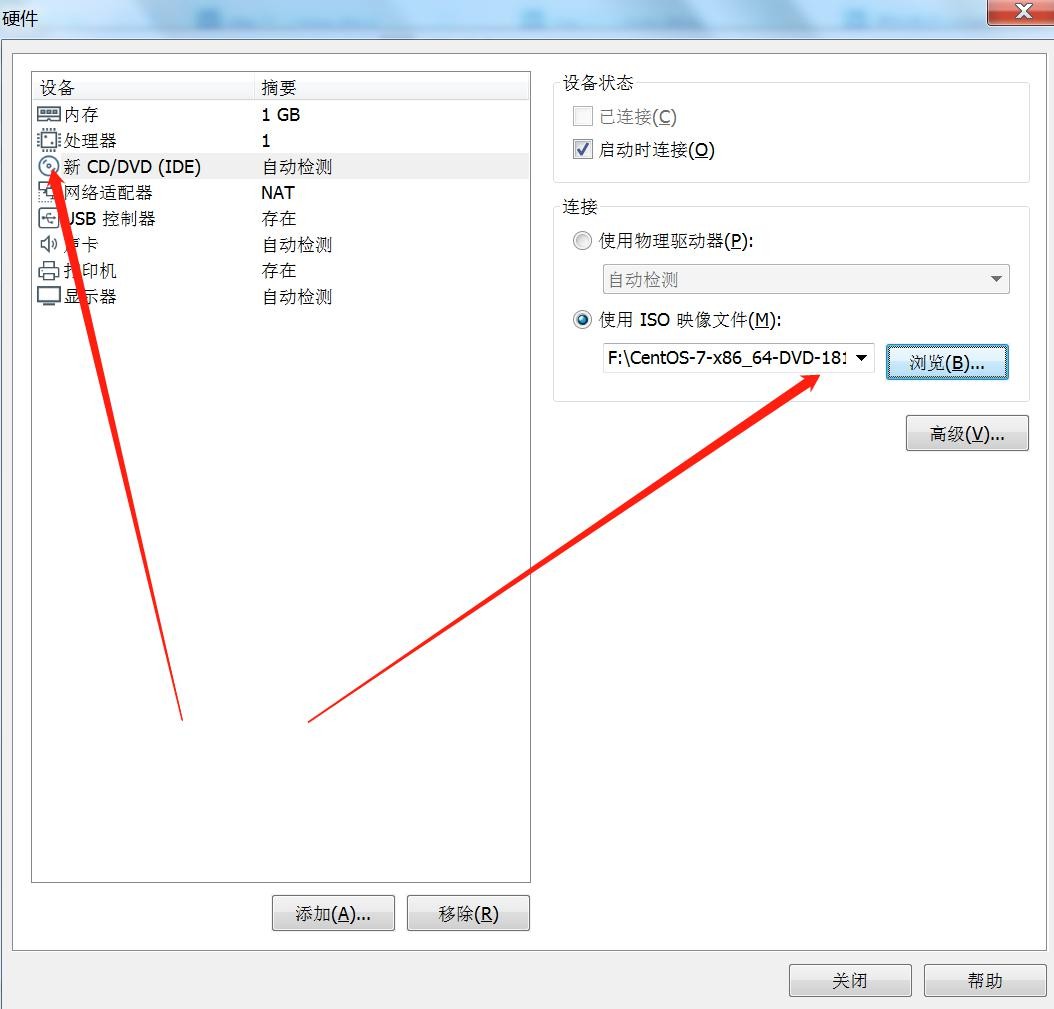
设置完成后点击【关闭】

回到【新建虚拟机向导】页面,点击完成即可配置完毕。
以上内容就是为大家推荐的vmware如何创建虚拟机(图示创建虚拟机详细教程)最佳回答,如果还想搜索其他问题,请收藏本网站或点击搜索更多问题
内容来源于网络仅供参考版权声明:所有来源标注为小樱知识网www.xiaoyin02.com的内容版权均为本站所有,若您需要引用、转载,只需要注明来源及原文链接即可。
本文标题:vmware如何创建虚拟机(图示创建虚拟机详细教程)
本文地址:https://www.xiaoyin02.com/shcs/121501.html
相关文章



【视频资源介绍】训狗师音音套路 辱骂 [3v+972MB][百度盘 永久有效] 在这个套路直播潮流的时代...
2023-11-29














热点文章
2021年独生子女补贴新政策是真的吗(独生子女证有有效期吗)
2021年国庆节阅兵仪式几点开始几点结束(2021年国庆节还有阅兵吗)
鼠目寸光一点红是什么生肖动物(鼠目寸光一点红)指什么生肖,紧密
k0到k9的玩法大全(强制gc的玩法和注意事项)
入土为安是什么生肖《入土为安》打一个生肖动物,词语解释
浙江12月底全面停工是真的吗(浙江什么时候放假停工)
如何做t(t怎么把p做哭)
北京口碑最差的三甲医院(北京301医院最擅长什么)