
《超值伪娘自拍视频合集,高清50V,仅需2.54G,限时优惠,下载地址:度盘》
【自行打包】伪娘自拍视频合集【50V 2.54G】【度盘】 大家好!今天我要为大家介绍一位网红伪娘...
2023-11-28

包含笔电、手机以及几乎所有连接到网络的设备都有一个唯一的标识符,称之为 Media Access Control Address,简称为 MAC 地址,而它就像网卡的身份证,独一无二绑定于硬件之上, 也正是用来确认连网装置所在的地址的方式。一般人对这个比较不熟悉,但难保会有需要用到的时候,这次一口气把在 Windows 10 上查找 MAC 的五种方法一次教给你!

虽然大多数公司里都有 IT 工程师来帮你解决这些计算机、网络方面的疑难杂症,但若你家中计算机或是忽然有需求,还是要自己动手来的ˊ时候,5 种查找 MAC 的方法学起来,就等你大显身手,成为办公室的英雄!
方法一:从设置中查找
1、打开设定,点击进入「网络和Internet」。

2、点选以太网络或 WLAN,主要根据你目前的网络联机方式来选择,并且在这个分页中点选你已经连接的网络。

3. 拉到最下面即可看到 MAC 位址。

方法 二:从控制面板找
1、 打开控制面板后,点选「网络和Internet」。

2. 进入「网络和共享中心」,选择旁边的「更改适配器设置」。

3、双击目前正在连接的网络(以太网络或 WLAN)。

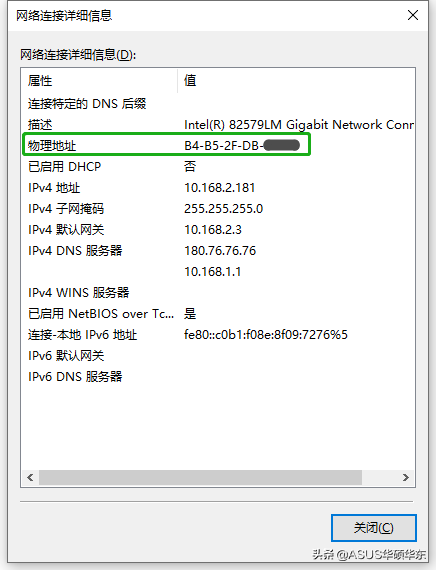
4. 在接下来的窗口中点选「详细信息」,即可从接下来的窗口中看到「实体地址」。

方法 三:从系统信息找
1、在搜寻中输入「系统信息」,并点击开启。

2. 展开「组件」,从底下项目展开「网络」并选择「适配器」,向下滚动到所需的网络卡名称下方,即可看到该网络卡的 MAC。

方法 四:用命令提示字符找
1、在搜寻处输入「命令提示字符」,点击开启。

2、输入「ipconfig /all」指令后,按下 Enter。

3、接下来,你可以从出现的信息中看到「物理地址」。

方法 五:利用 PowerShell 找1、 搜寻「PowerShell」,点击开启(或win + x)。

2. 输入「Get-NetAdapter」指令后按下 Enter。

3、接下来你就可以看到网卡与其对应的 MAC 地址。

5 种方法,殊途同归,大家可以依照实际状况自己斟酌选用,条条大路通 MAC 地址,这次教学就到这里,你学会了吗?
以上内容就是为大家推荐的笔记本win10mac地址怎么查(查看mac地址的方法汇总)最佳回答,如果还想搜索其他问题,请收藏本网站或点击搜索更多问题
内容来源于网络仅供参考版权声明:所有来源标注为小樱知识网www.xiaoyin02.com的内容版权均为本站所有,若您需要引用、转载,只需要注明来源及原文链接即可。
本文标题:笔记本win10mac地址怎么查(查看mac地址的方法汇总)
本文地址:https://www.xiaoyin02.com/shcs/122369.html
相关文章

【自行打包】伪娘自拍视频合集【50V 2.54G】【度盘】 大家好!今天我要为大家介绍一位网红伪娘...
2023-11-28

【自行打包】胖臀妻子happysofianana [146v+18G][百度盘] 自行打包的视频资源《胖臀妻子happysofianana》是一部令人心动不已的作品。这部视频集合了146个视频...
2023-11-17


标题:《heibaiqingln 吞金 5V400M》:性感网红的魅力与身份揭秘 大家好!今天我要向大家介绍一位备受瞩目的网红——heibaiqingln。他的视频资源《吞金 5V40...
2023-11-17

手机与电脑连不上怎么办,华为手机和笔记本一碰传连不上? 可能的原因有以下两个。 1、安全认证失败。 2、网络超时。 解决办法: 打开华为电脑管家,...
2023-04-21














热点文章
2021年独生子女补贴新政策是真的吗(独生子女证有有效期吗)
2021年国庆节阅兵仪式几点开始几点结束(2021年国庆节还有阅兵吗)
鼠目寸光一点红是什么生肖动物(鼠目寸光一点红)指什么生肖,紧密
k0到k9的玩法大全(强制gc的玩法和注意事项)
入土为安是什么生肖《入土为安》打一个生肖动物,词语解释
浙江12月底全面停工是真的吗(浙江什么时候放假停工)
如何做t(t怎么把p做哭)
北京口碑最差的三甲医院(北京301医院最擅长什么)