
抖因魏桥安户外特辑1V773M超感觉
颜值反差户外特辑隐晦揭秘...
2026-02-02

曾经踩过无数坑,电脑卡到不能动!
推荐1个电脑自带的程序转移功能,2个电脑自带的清理功能,3个体积很小的免费清理软件。

鼠标移到C盘,右键,选择【属性】-【常规】,然后点击【磁盘清理】:

接下来,系统会开始扫描文件。扫描结束后,点击【清理系统文件】。

然后等待再次扫描,勾选需要清理的文件,再点击【确定】,就可以清理掉C盘的部分垃圾了!

打开电脑设置后,点击【系统】-【存储】,开启【存储感知】功能。

这样的话,你的电脑就会自动删除一些不需要的文件,比如临时文件、回收站的内容。
你也就不需要每天手动清理一百遍电脑垃圾了,是不是很方便呢?
首先打开此电脑,单击一下C盘,然后点击上面的【卸载或更改程序】,打开后就可以移动磁盘文件了。

如果你想挪动某个软件,只用点击它,它就会出现【移动】和【卸载】的按钮:

点击【移动】,就可以把该文件移动到其他位置了。

一个堪称电脑上的清道夫的软件。
它能让你的Windows运行更快,释放出更多的磁盘空间!
常见的系统垃圾它都可以清理,比如系统缓存、临时文件、缩览图等:

不仅如此,连卸载残留的注册表也可以直接清理,省去了我们查找注册表的时间!


一个体积很小的清理软件。体积不足2M,无需安装就可以直接运行。
操作很简单,选择磁盘后,软件就会自动进行分析。我给大家录了一个动图:

可以很清楚地了解到各个磁盘中的文件分布,大文件一下子就可以看出来:

你还可以同时分析多个磁盘文件,省时省力!

最重要的是,因为它的体积较小,所以可以放在U盘里,随身携带。
一个小巧方便的清理软件。
这个清理软件的体积很小,但是基本的清理功能,它都有。
比如过期文件、缓存文件等都可以清理,还可以禁止某些软件开机自启动,提高开机速度。

它还能实现一键卸载驱动,卸载软件,不用在一步步打开控制面板去卸载了!
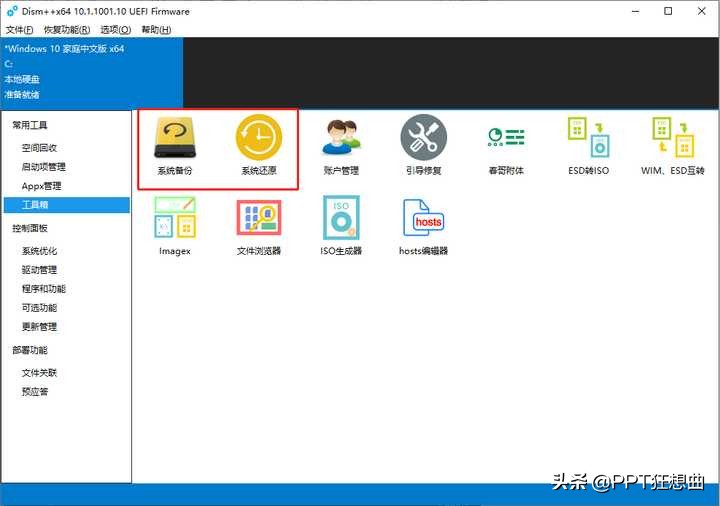
更赞的是,Dism++支持系统备份、还原。如果你的系统出现问题,可以直接使用之前备份好的系统还原!
以上内容就是为大家推荐的如何清理系统盘垃圾文件(正确清理C盘垃圾的诀窍)最佳回答,如果还想搜索其他问题,请收藏本网站或点击搜索更多问题
内容来源于网络仅供参考版权声明:所有来源标注为小樱知识网www.xiaoyin02.com的内容版权均为本站所有,若您需要引用、转载,只需要注明来源及原文链接即可。
本文标题:如何清理系统盘垃圾文件(正确清理C盘垃圾的诀窍)
本文地址:https://www.xiaoyin02.com/shcs/122490.html
相关文章




lucymochi的OnlyFans独家合集,含157部私密视频,展现亚洲女大学生的极致诱惑。...
2026-01-25













热点文章
2021年独生子女补贴新政策是真的吗(独生子女证有有效期吗)
2021年国庆节阅兵仪式几点开始几点结束(2021年国庆节还有阅兵吗)
鼠目寸光一点红是什么生肖动物(鼠目寸光一点红)指什么生肖,紧密
k0到k9的玩法大全(强制gc的玩法和注意事项)
入土为安是什么生肖《入土为安》打一个生肖动物,词语解释
浙江12月底全面停工是真的吗(浙江什么时候放假停工)
如何做t(t怎么把p做哭)
北京口碑最差的三甲医院(北京301医院最擅长什么)