
推特lukecooper特斯拉互动179部57G玩得真疯
豪车互动视频集...
2025-09-15

Hello,大家好,之前跟大家分享了我们如何让考勤表根据单休与双休自动的填充颜色,最近有粉丝问到:能不能让考勤表根据实际的休息日自动的填充颜色呢?可以是可以,只不过因为牵扯到假期调休,我们每年的休息日都不是固定的。想要实现这样的效果,最简单的方法就需要创建一个辅助的休息日表,根据休息日表格中的日期来填充颜色,它的制作其实非常的简单,下面就让我们来一起操作下吧,如果你不想制作,文末也是有模板。
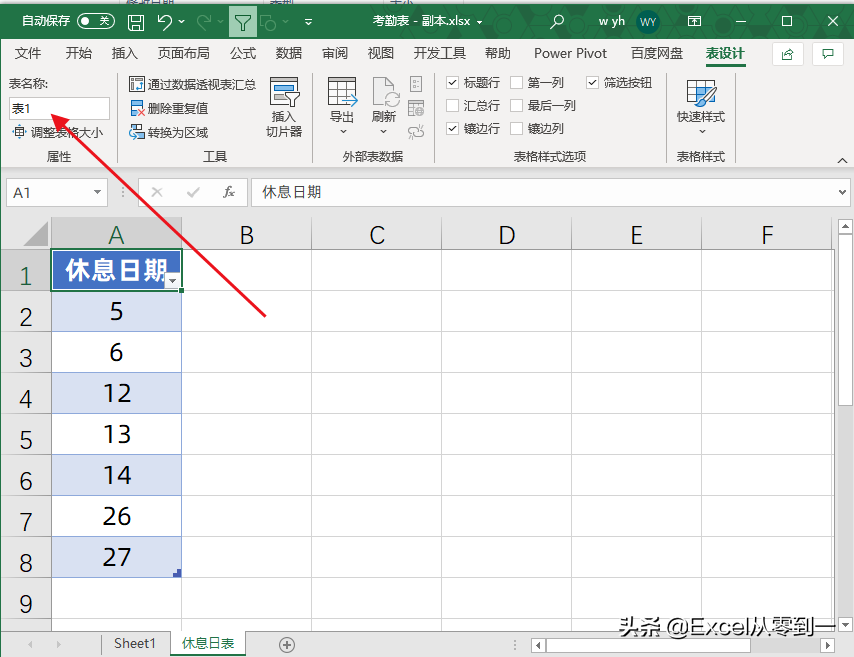
这个辅助表其实就是一列数据,我们可以新建一个sheet,然后将表头设置为休息日期,在下面输入当月的休息日期,随后按下快捷键Ctrl+T将普通表转换为超级表即可,我们还需要记得这个超级表的名称,可以在【表设计】功能组下找到表名称,默认是表1
我们在D2这个单元格中输入年份2021,然后在H2这个单元格中输入月份6,我们需要根据这两个数据来构建表头和当月的日期
1.构建表头
表头公式为:=D2&”年”&H2&”月”&”考勤表”,在这里我们利用连接符号将年月与文字连接在一起,当更改年月表头就会自动发生变化

2.构建日期
在B3单元格中输入=DATE(D2,H2,1)来构建每月的1号,然后在C2单元格中输入=IFERROR(IF(MONTH(B3+1)=$H$2,B3+1,””),””)向右拖29个格子,因为月份最多是有31天。随后选择这一行数据,按ctrl+1调出格式窗口点击自定义在类型中输入D号然后点击确定就会变为号数显示

3.构建星期
在号数下面对应的单元格中输入=B3向右填充,然后直接着按ctrl+1调出格式窗口,在【自定义】将【类型】设置为AAA然后点击确定,就会变为星期数

1.设置辅助数据
首先我们需要在日期的前面插入两个空白行,将第一行的公式设置为:=DAY(B5),来获取每天的号数
将第二行的公式设置为:= =VLOOKUP(TRUE,B3=表1,1,0),表1就是刚才设置的日期表,这样的话,表1中存在的号数就会显示true,否则的话就会显示为#N/A这个错误值

2.填充颜色
随后我们选择需要设置的数据区,然后点击【条件格式】选择【新建规则】找到【使用公式确定格式】将公式设置为:=B$4=TRUE,这个b4就是数据区域中的第一个单元格,在这里需要注意的是b4这个单元格需要锁定数据不锁定字母,最后将上面的2行辅助列隐藏掉就可以了,至此就制作完毕了

我们只需要在休息日表中将休息日更改为当月的休息日,考勤表就能自动的填充颜色
以上内容就是为大家推荐的excel自动填充怎么设置(解析excel表格填充技巧)最佳回答,如果还想搜索其他问题,请收藏本网站或点击搜索更多问题
内容来源于网络仅供参考版权声明:所有来源标注为小樱知识网www.xiaoyin02.com的内容版权均为本站所有,若您需要引用、转载,只需要注明来源及原文链接即可。
本文标题:excel自动填充怎么设置(解析excel表格填充技巧)
本文地址:https://www.xiaoyin02.com/shcs/122637.html
相关文章



















热点文章
2021年独生子女补贴新政策是真的吗(独生子女证有有效期吗)
2021年国庆节阅兵仪式几点开始几点结束(2021年国庆节还有阅兵吗)
鼠目寸光一点红是什么生肖动物(鼠目寸光一点红)指什么生肖,紧密
k0到k9的玩法大全(强制gc的玩法和注意事项)
入土为安是什么生肖《入土为安》打一个生肖动物,词语解释
浙江12月底全面停工是真的吗(浙江什么时候放假停工)
如何做t(t怎么把p做哭)
北京口碑最差的三甲医院(北京301医院最擅长什么)