
限时特惠TS-猫爪呸罗呸罗合集,全新上市,24V强力驱动,26.5G超大容量!
今天给大家介绍一部非常受欢迎的视频资源——TS-猫爪呸罗呸罗合集(新)...
2023-11-29

只有一台扫描仪,本身不支持网络扫描功能,网内其他用户需要使用扫描仪时只有到连接有该扫描仪的PC上进行操作,然后再将扫描得到的文件发送到自己的电脑中才行。有没有什么办法能解决这种尴尬?
网络扫描利器Netscan
在这样的情况下,只要利用一款名为Netscan的软件我们可轻松达到让扫描仪共享的目的。假设连接扫描仪的PC为A机,网内的其他PC为B机。解压后安装程序,在出现如图1所示的安装界面时,选择“扫描仪共享服务器端”项,完成程序的安装工作。

图1
程序界面中切换到“设置”标签,程序会自动查找本机已安装的扫描仪驱动,并将其显示在“驱动程序”文本框中。按照提示设置好“扫描间隔”和“最大任务”等项,其中“扫描间隔”设置为20秒~30秒为宜,而“最大任务”可以设置得适当大一些,比如50或100等。勾选“自动接受扫描任务”项,单击“确定”按钮(图2)。A机的安装及设置工作即告完成。

图2
局域网电脑设置
B机的安装与A相同,只是要在界面中去掉对“扫描仪共享服务器端”项的勾选,同时勾选“扫描仪共享客户端”。客户端安装完成,以后要使用扫描仪进行扫描操作时,只需在“开始”菜单中选择“BenQ NetScan 1.0→使用扫描仪”,打开客户端主界面,然后设置几个十分重要的参数。
首先是选择服务器,输入A机的计算机名或IP地址;然后是分辨率,可根据对扫描质量的要求来定,一般来说黑白文件只需设置为150~300即可;影像类型可选择“黑白”、“灰阶”和“彩色”三种类型;扫描范围建议选择“整幅”,“自动选取”可能导致程序选择的范围不准确导致扫描失败。
上述项目设置完毕,然后设置好扫描后文件的保存路径,单击“添加任务”按钮,将该任务添加到任务列表,单击“扫描”按钮(图3),扫描仪即会启动,而我们要做的就是将文件放入扫描仪中即可,扫描后的文件会自动保存到我们指定的路径中。
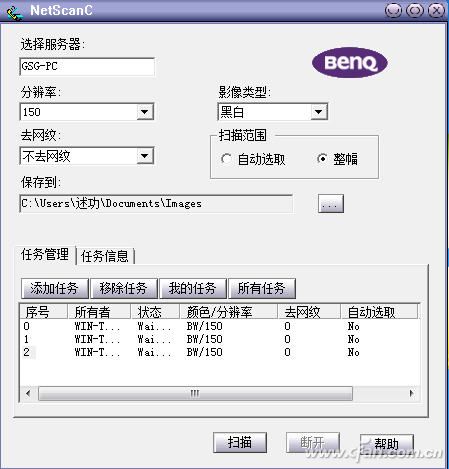
图3
小提示
用同样的方法,可一次添加多个任务到扫描列表中,扫描的过程中,程序会根据添加的先后,对这些文件分别进行扫描及保存处理
以上内容就是为大家推荐的benq扫描仪驱动安装(教你benq扫描仪怎么连接电脑)最佳回答,如果还想搜索其他问题,请收藏本网站或点击搜索更多问题
内容来源于网络仅供参考版权声明:所有来源标注为小樱知识网www.xiaoyin02.com的内容版权均为本站所有,若您需要引用、转载,只需要注明来源及原文链接即可。
本文标题:benq扫描仪驱动安装(教你benq扫描仪怎么连接电脑)
本文地址:https://www.xiaoyin02.com/shcs/123120.html
相关文章

怎么给手机装驱动,手机能够重装电脑系统吗? 完全可以的,我教大家一个方法,我以手机装PE系统为例 用手机给电脑装个系统,这个虽然没有U盘方便,...
2023-04-21
手机怎么下载驱动,cp1200驱动程序怎么在手机上安装? 驱动程序进手机应用商店安全下载安装 小米手机usb驱动程序下载及安装方法? 1、要从小米官方网站...
2023-04-21
手机怎么装驱动,xp系统手机驱动怎么安装? 1.在开机状态下,关闭USB调试后连接手机至电脑,手机应该被识别为便携设备,而将USB调试打开,是被识别为...
2023-04-20
手机驱动怎么装,安卓手机驱动怎么安装? 安装安卓手机驱动需要以下步骤: 1. 首先去手机生产厂家的官网上下载对应的驱动程序。 2. 然后将手机通过...
2023-04-20














热点文章
2021年独生子女补贴新政策是真的吗(独生子女证有有效期吗)
2021年国庆节阅兵仪式几点开始几点结束(2021年国庆节还有阅兵吗)
鼠目寸光一点红是什么生肖动物(鼠目寸光一点红)指什么生肖,紧密
k0到k9的玩法大全(强制gc的玩法和注意事项)
入土为安是什么生肖《入土为安》打一个生肖动物,词语解释
浙江12月底全面停工是真的吗(浙江什么时候放假停工)
如何做t(t怎么把p做哭)
北京口碑最差的三甲医院(北京301医院最擅长什么)