
KatanaKiyama双人互动实录8V3.33G亚裔小辣椒
亚裔博主跨国恋题材新作,双视角呈现亲密互动。...
2026-01-29

市面上可以找到的录屏工具非常多,不熟悉的朋友可能都挑花眼了。这里我就分享5款自己 用过的、简单又好用的录屏工具,并且附带细节满满的录屏指南!
其中的第1款和第5款就隐藏在每一台电脑的内部,无需安装即可使用,但你也许完全没有发现过!

可能很多朋友都不知道,Windows10有一款自带的录制工具,这就是Xbox游戏小助手附带的录制功能,使用Win + G的快捷键就能打开了。
这款工具主要是用于游戏录屏,它会自动捕获当前的游戏窗口或者界面。
不过它也可以用于录制其他非游戏的软件,我们只要把当前需要录制的软件设置为游戏,就可以进行录屏了。

也可以在设置里勾选记忆该软件默认为游戏。

依次点击【捕获】-【开始录制】就可以进行录屏了。

如果无法打开的朋友,可能是系统默认没有启用,可以在设置里的【游戏】项打开这个录制工具。

录制后的视频通常会保存在以下的路径:
C:UsersadminVideosCaptures(我的电脑-视频-捕获)

需要注意的是,因为这款工具是游戏录制工具,所以它会默认录制当前软件的整体界面,如果想要调整录制区域的大小,可以通过调整当前软件的界面来完成。
这个软件其实是B站的直播工具,也许你会疑惑我为什么推荐它,但是你可能不知道,它也有一个可以独立于直播之外的录屏功能,并且效果相当强大,可以录屏保存到本地。
打开软件后,直接跳过直播功能,就可以看到以下界面,选择【添加素材】。

可以选择【窗口】、【游戏】、【全屏】、【音频】等,分别对应着几种不同的录屏模式。

比如,你想要录制网课,就要提前用浏览器打开页面,然后,你就可以在识别到的窗口里,选择你想要录制的网课页面。

如果需要演示操作,则可以保留默认的【捕获鼠标】,不需要的话就取消勾选,然后点确定就设置完毕了。

然后我们可以调整一下录制的区域,点击【录制】就会开始录屏了。

在录制设置里,可以修改录制视频的保存格式和保存目录。

需要注意的一点是,在录制的过程中,录制的窗口可以放在后台,但是不能最小化,否则会有部分内容录制不到。
迅捷屏幕录像工具是一款比较轻量级的录屏软件,它整体界面比较简洁,录制方面的功能很齐全,设置也都标注得清清楚楚,基本上一看就懂。
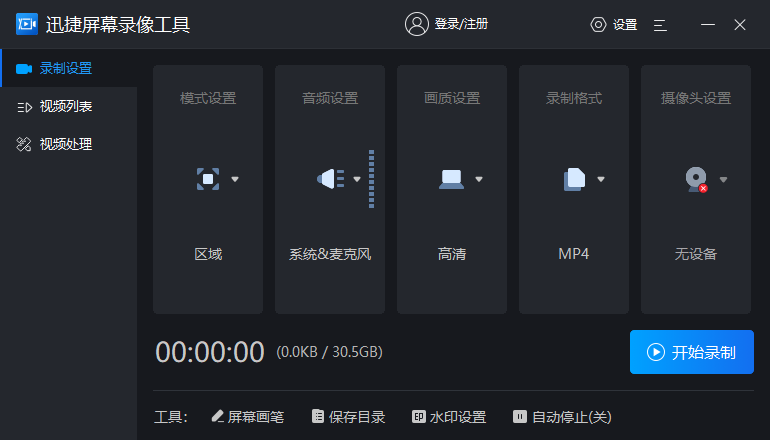
除了录屏功能以外,软件还附带了一款屏幕画图工具,可以一边录屏一边勾勾画画标注重点,配合演示、解说的时候很实用,尤其适合用来制作各种教程、展示视频。

看名字就知道了,这是一款录制GIF动图的应用,当然,也可以录制为视频文件,不过只能录制画面,无法录制声音,但是它的功能也是很强大的。

软件可以识别定位录屏窗口,也可以手动设置、固定录屏框的尺寸大小,还能设置录制的帧率,录屏功能很全面。

而且这款录屏工具还附带有一个强大的编辑器,可以实现逐帧编辑,能够编辑画面、添加文字、批注等,能够调节画面、帧数等方面的细节,非常好用。

没想到吧! PPT也是有录屏功能的。
在大部分电脑都自带安装的Microsoft Powerpoint软件中,我们可以在插入视频素材的功能中,找到一个可以直接录屏的工具,点击就会直接最小化PPT软件,录制其他的界面。

虽然这只是一个附带的工具,但是录制的功能还是比较全面的,可以自由选择录制区域,可以选择是否把鼠标指针录进去。

录制完成后,视频会保存在PPT内部,将媒体另存为MP4视频就可以保存在本地了。
这个录制功能虽然比较简单,但是找不到录屏工具时用来应急还是很方便的。

以上就是本次分享的录屏工具了,你平时喜欢怎么录屏呢?
以上内容就是为大家推荐的免费的录游戏视频的软件(手机进行屏幕录制的软件介绍)最佳回答,如果还想搜索其他问题,请收藏本网站或点击搜索更多问题
内容来源于网络仅供参考版权声明:所有来源标注为小樱知识网www.xiaoyin02.com的内容版权均为本站所有,若您需要引用、转载,只需要注明来源及原文链接即可。
本文标题:免费的录游戏视频的软件(手机进行屏幕录制的软件介绍)
本文地址:https://www.xiaoyin02.com/shcs/123314.html
相关文章



















热点文章
2021年独生子女补贴新政策是真的吗(独生子女证有有效期吗)
2021年国庆节阅兵仪式几点开始几点结束(2021年国庆节还有阅兵吗)
鼠目寸光一点红是什么生肖动物(鼠目寸光一点红)指什么生肖,紧密
k0到k9的玩法大全(强制gc的玩法和注意事项)
入土为安是什么生肖《入土为安》打一个生肖动物,词语解释
浙江12月底全面停工是真的吗(浙江什么时候放假停工)
如何做t(t怎么把p做哭)
北京口碑最差的三甲医院(北京301医院最擅长什么)