
成熟美少女主播与粉丝共享珍贵资源
成熟美少女《美女主播约粉丝》珍惜资源 在现如今网络娱乐行业中...
2023-11-29

在大家应用win10的全过程中,常常会应用到打印机来协助大家打印文件。近期就会有小伙伴们问我win10电脑怎么连接共享打印机,实际上win10电脑上连接共享打印机的方法并不会太难。今日我就来教大伙儿win10电脑上连接共享打印机如何操作。话不多说,下面就要我们一起来瞧瞧吧!
win10电脑上连接共享打印机的方法:
1、按住win键 i键开启windows设置,点击设备进到。
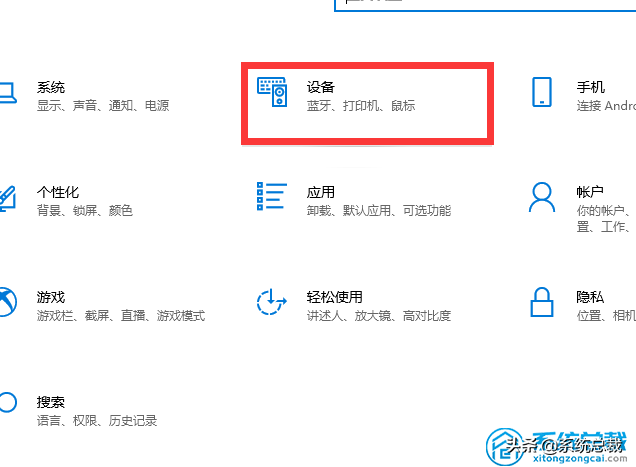
2、点一下打印机和扫描仪,点一下添加打印机或扫描仪。

3、点一下我需要的打印机没有目录中。

4、输入打印机的名字。

5、或是选择大家要的打印机就可以。
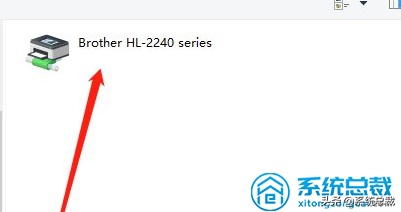
6、接着开展安装就可以。

以上便是关于win10电脑怎么连接共享打印机的操作方法啦!操作步骤还是非常简单的,有需要的朋友可以根据上面的步骤进行操作,希望对您有所帮助。
以上内容就是为大家推荐的台式电脑共享打印机怎么设置(设置打印机共享的操作步骤)最佳回答,如果还想搜索其他问题,请收藏本网站或点击搜索更多问题
内容来源于网络仅供参考版权声明:所有来源标注为小樱知识网www.xiaoyin02.com的内容版权均为本站所有,若您需要引用、转载,只需要注明来源及原文链接即可。
本文标题:台式电脑共享打印机怎么设置(设置打印机共享的操作步骤)
本文地址:https://www.xiaoyin02.com/shcs/123839.html
相关文章



















热点文章
2021年独生子女补贴新政策是真的吗(独生子女证有有效期吗)
2021年国庆节阅兵仪式几点开始几点结束(2021年国庆节还有阅兵吗)
鼠目寸光一点红是什么生肖动物(鼠目寸光一点红)指什么生肖,紧密
k0到k9的玩法大全(强制gc的玩法和注意事项)
入土为安是什么生肖《入土为安》打一个生肖动物,词语解释
浙江12月底全面停工是真的吗(浙江什么时候放假停工)
如何做t(t怎么把p做哭)
北京口碑最差的三甲医院(北京301医院最擅长什么)