
太劲爆了klcouple6699实况调查团OnlyFans856M1V
此资源为OnlyFanskfc6699系列,高清you ma,下载方式百度云。...
2025-08-08

大家平时用电脑,会如何调节显示器的亮度?笔记本还好说,直接按键盘上的快捷键就完事;但如果你用的是台式机,那这弄起来就非常麻烦了。通常来说,我们需要先通过显示器的实体按钮,调出OSD菜单,然后再从层层叠叠的菜单中找到亮度调节,并一下一下按到合适的亮度。
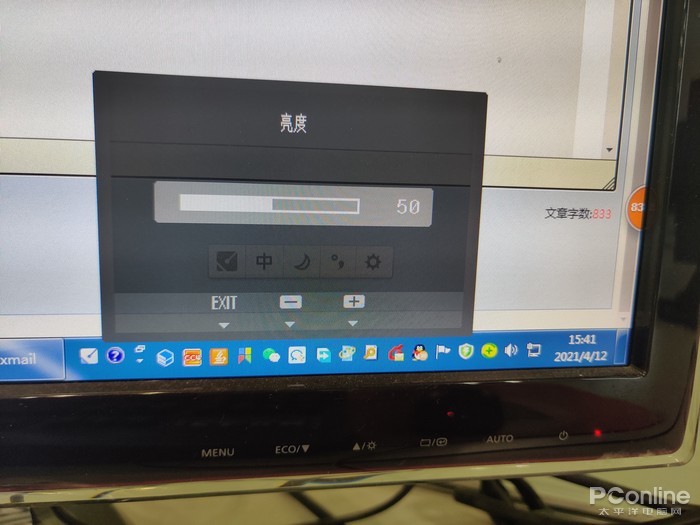
显示器的亮度调节是一件非常折腾的事
毫无疑问,和手机比起来,台式机的亮度调节毫无体验可言。一般的显示器没有自动亮度条件也就算了,调个亮度还得慢慢摁,有没有更快捷的方法?还真有。
目前很多显示器,其实已经支持DDC/CI传输协议,Windows系统可以利用WMI从软件层面调动显示器的硬件。也就是说,实际上软件的确是可以控制显示器的亮度的。例如隔壁的macOS系统,连接苹果官方认证的显示器例如UltraFine后,通过系统即可直接调节显示器的亮度。然而Win10中调节亮度的方法并不如macOS便捷,但是所幸我们可以使用下面这款小工具,来完美弥补这一缺点。
这是一款来自Win10商店的小工具,安装后即可使用。Twinkle Tray会在任务栏中生成一个系统托盘,点击即可调节显示器的亮度。我们来简单看一下它的功能吧。
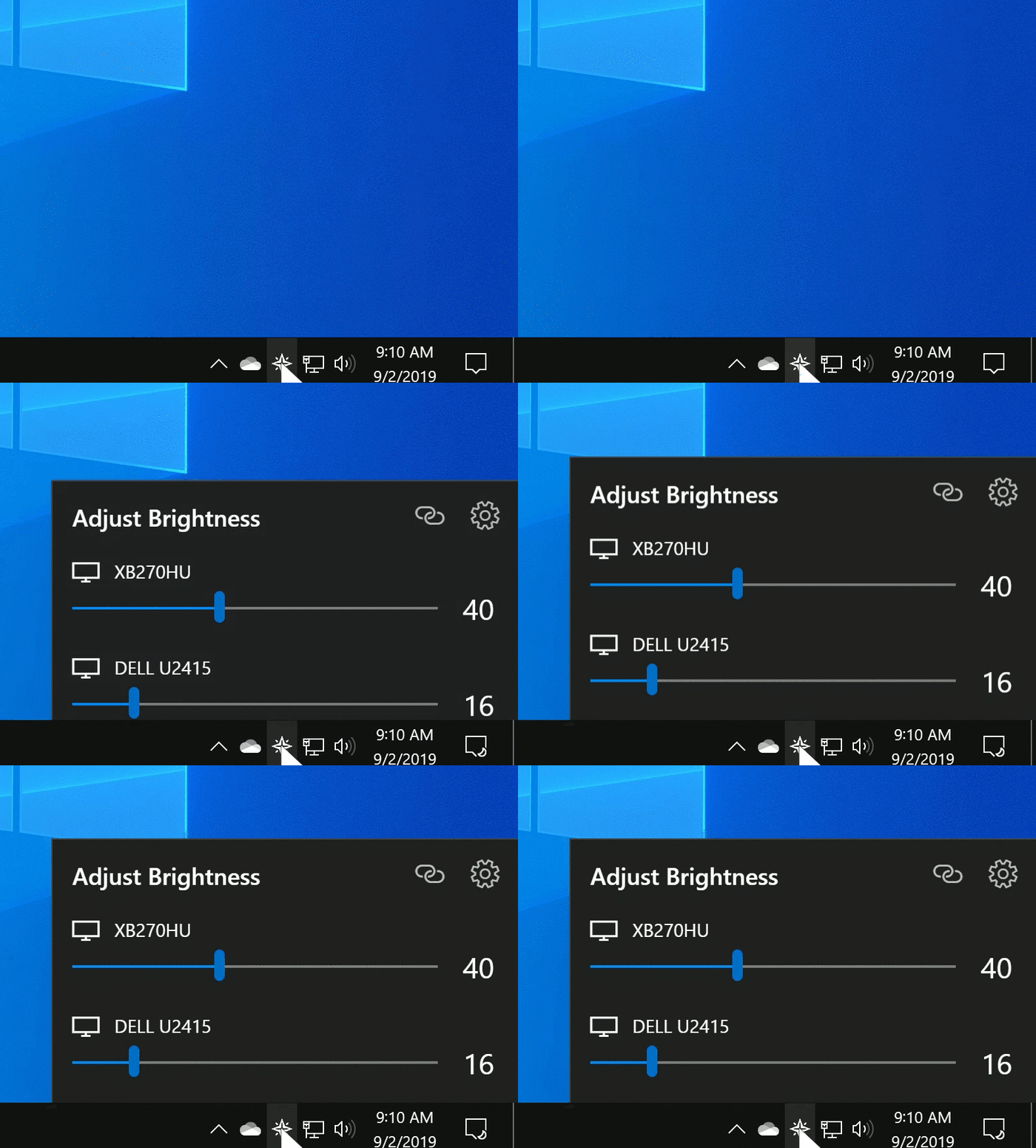
Twinkle Tray可以直接调节显示器亮度
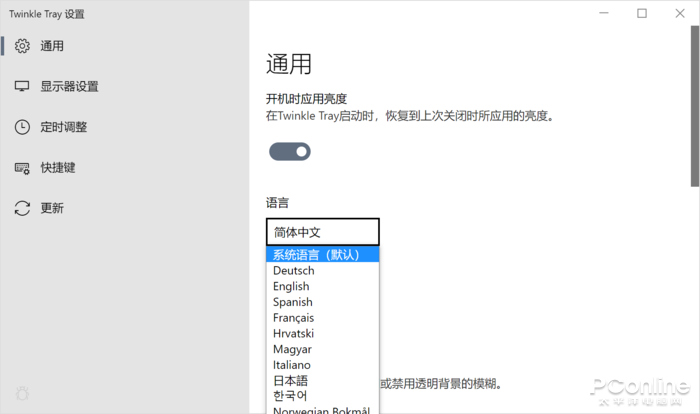
用右键点击Twinkle Tray的托盘图标,即可弹出设置菜单。Twinkle Tray是支持中文语言的,不过可能需要手动选择。
Twinkle Tray有很多功能亮点,和Win10自带的亮度调节相比,它的很多方面都可圈可点。
·调节亮度更加方便快捷。这是显而易见的,原先调亮度要么通过显示器的实体按键,要么需要先呼出系统控制中心,现在直接在托盘呼出滑杆即可;
·可以管理多个显示器的亮度。如果你连接了多个显示器,利用Twinkle Tray可以重命名这些显示器的名称,并在同一个面板中,单独调节这些显示器的亮度,非常方便快捷;
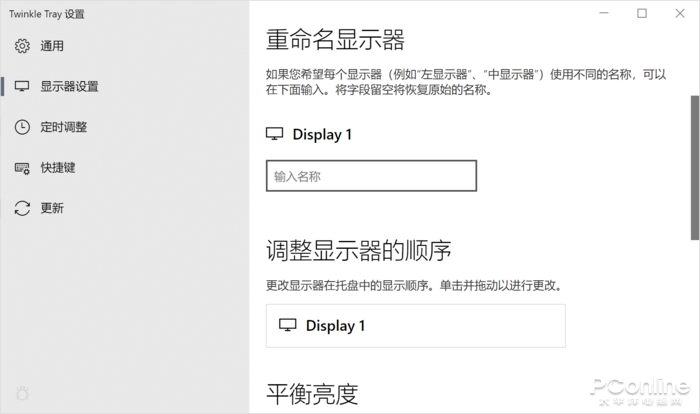
·可以定时自动调节显示器亮度。通常来说,人们调节显示器亮度是为了适配不同亮度的环境光,通过Twinkle Tray可以设定显示器亮度在白天夜晚定时调节,省去了手动调亮度的功夫;
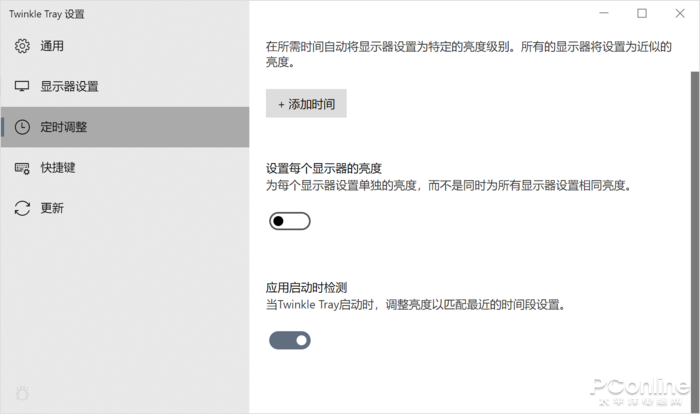
·支持快捷键。台式机调亮度缺乏快捷键的话,可以使用Twinkle Tray自定义相应快捷键,用键盘即可直接调节显示器亮度。
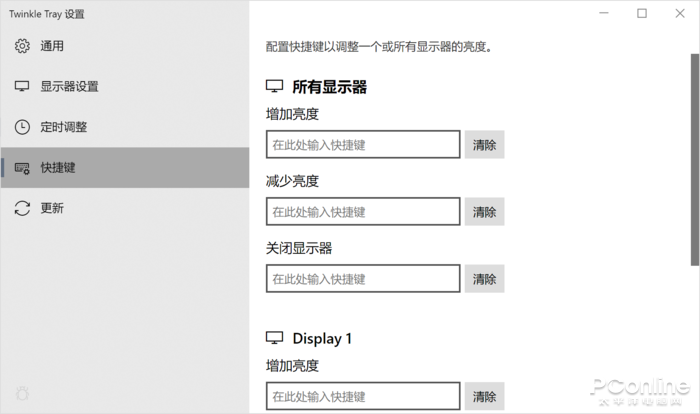
简而言之,Twinkle Tray的确是一个非常实用的工具。对于支持DDC/CI和WMI的显示器,
以上内容就是为大家推荐的台式电脑怎么调亮度快捷键(显示器亮度的调节方法)最佳回答,如果还想搜索其他问题,请收藏本网站或点击搜索更多问题
内容来源于网络仅供参考版权声明:所有来源标注为小樱知识网www.xiaoyin02.com的内容版权均为本站所有,若您需要引用、转载,只需要注明来源及原文链接即可。
本文标题:台式电脑怎么调亮度快捷键(显示器亮度的调节方法)
本文地址:https://www.xiaoyin02.com/shcs/128268.html
相关文章




颜值不错眼镜萌妹子情调透视装道具自娱自乐是一位备受瞩目的角色扮演爱好者。她以其独特的风格和出色的颜值吸引了众多粉丝的关注。在她的角色扮演...
2024-04-30













热点文章
2021年独生子女补贴新政策是真的吗(独生子女证有有效期吗)
2021年国庆节阅兵仪式几点开始几点结束(2021年国庆节还有阅兵吗)
鼠目寸光一点红是什么生肖动物(鼠目寸光一点红)指什么生肖,紧密
k0到k9的玩法大全(强制gc的玩法和注意事项)
入土为安是什么生肖《入土为安》打一个生肖动物,词语解释
浙江12月底全面停工是真的吗(浙江什么时候放假停工)
如何做t(t怎么把p做哭)
北京口碑最差的三甲医院(北京301医院最擅长什么)