
拉姆雷姆:可爱的动漫女生角色,受到网红们的效仿,改变了国外小姐姐的形象(预览图和视频,时长42分钟)
【视频资源介绍】COS-3个拉姆雷姆-作品【1V/2.85G】 大家好...
2023-11-29


先看原图
1.在PS中打开图片,CTRL+J复制图层1

2.使用钢笔工具单独把红石榴抠出来,

3.CTRL+回车,把路径转换为选区,

4.羽化为2,并CTRL+J,复制出选区图层。

5,现在把工作层选图层1上,用套索工具把投影的部分选中,并羽化100或更大些,

6.给图层1添加蒙板,点图层面板上的白色按钮(添加蒙板)
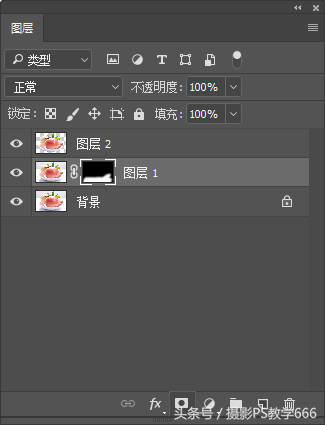

7.在图层1下新建一个空白的图层,(也就是白底图层),


自由变换(CTRL+T),把圆点拉大如下图


最后调整位置和不透明度就好了


以上内容就是为大家推荐的ps怎么改变背景颜色为白色(图示ps白色背景设置步骤)最佳回答,如果还想搜索其他问题,请收藏本网站或点击搜索更多问题
内容来源于网络仅供参考版权声明:所有来源标注为小樱知识网www.xiaoyin02.com的内容版权均为本站所有,若您需要引用、转载,只需要注明来源及原文链接即可。
本文标题:ps怎么改变背景颜色为白色(图示ps白色背景设置步骤)
本文地址:https://www.xiaoyin02.com/shcs/129998.html
相关文章
【视频资源介绍】COS-3个拉姆雷姆-作品【1V/2.85G】 大家好...
2023-11-29

【超级重磅】LPL前职业选手WE大舅子前妻『金提莫』女团成员 最新福利合集更新至10月【179P30V/2.76G】【百度云】 大家好...
2023-11-29

超爆款RPG《兽耳少女不会背叛V1.4》精翻汉化版是今年最有力的游戏之一...
2023-11-29















热点文章
2021年独生子女补贴新政策是真的吗(独生子女证有有效期吗)
2021年国庆节阅兵仪式几点开始几点结束(2021年国庆节还有阅兵吗)
鼠目寸光一点红是什么生肖动物(鼠目寸光一点红)指什么生肖,紧密
k0到k9的玩法大全(强制gc的玩法和注意事项)
入土为安是什么生肖《入土为安》打一个生肖动物,词语解释
浙江12月底全面停工是真的吗(浙江什么时候放假停工)
如何做t(t怎么把p做哭)
北京口碑最差的三甲医院(北京301医院最擅长什么)