
给力四释放大罩杯学生妹衣服
【视频资源介绍】穿上衣服人模狗样反差大罩杯学生妹与男友给力四射[26V-2.8G] 在这个视频资源中...
2023-11-29

在使用软件时,要先熟悉软件的操作界面。
下面和大家介绍WPS2019文字文稿的操作界面。

界面可以大致分为五个部分。
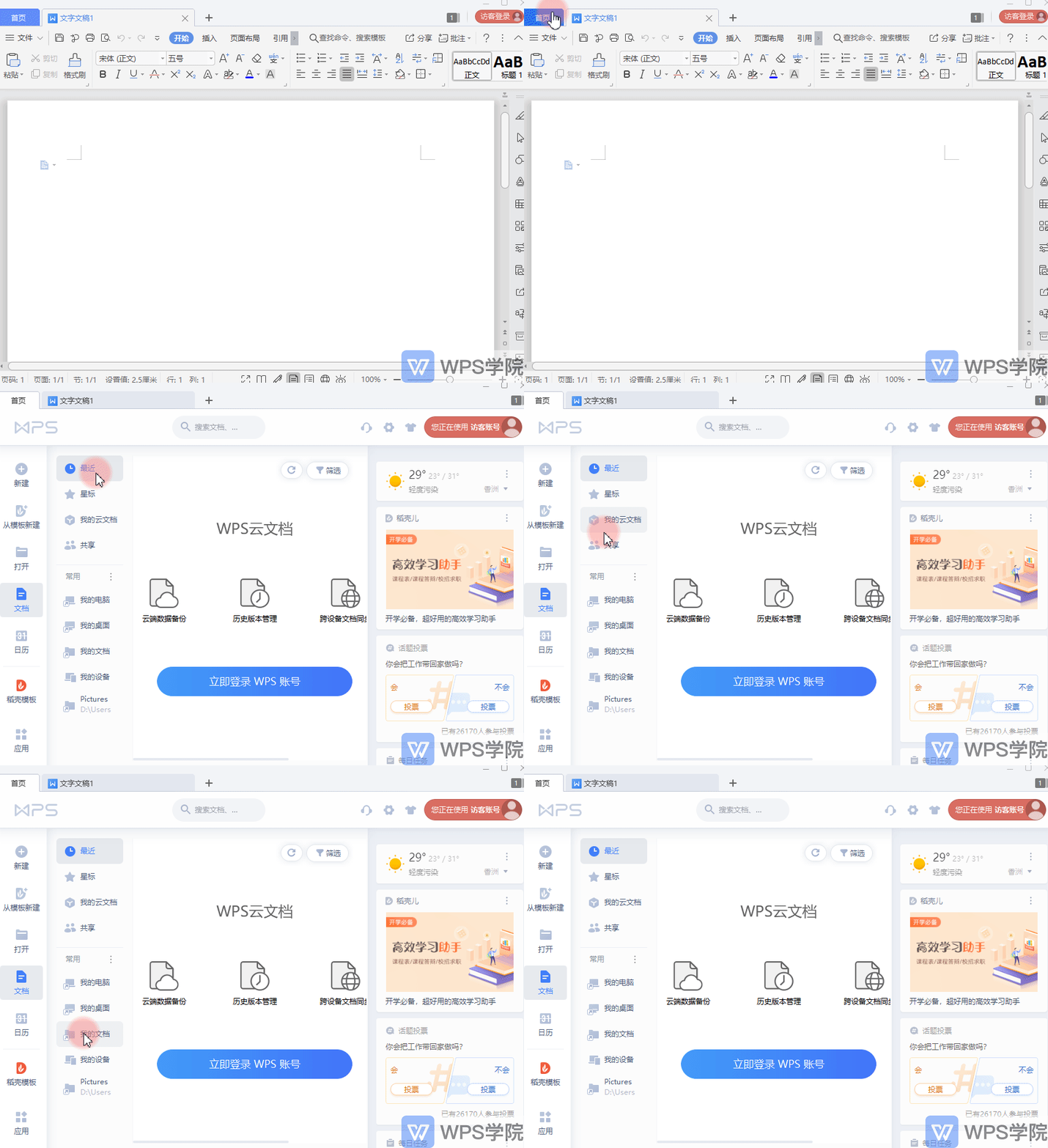
第一个部分——标题栏
■ 点击加号新建一个文档,选择“文字”-“新建空白文档”,就新建了一个文字文稿(Word)。
在标题区域可以快速切换打开的文档。

■ 在标题的右侧是工作区和登录入口。
工作区可以查看已经打开的所有文档,每一个新窗口是一个新的工作区。

■ 登录功能可以将文档保存到云端,支持多种登录方式。

■ 左侧是首页,在此可以管理我们所有文档文件夹。
包括最近打开的文档、电脑上的文档、云文档、回收站等等。
第二个部分——菜单栏
■ 在菜单栏的左侧,这几个小图标是“快速访问栏”。
在快速访问栏里,可以快速的编辑文本。

■ 在菜单栏内点击不同的选项卡,会显示不同的操作工具。
在后面的课程,我们会为大家讲解各个工具的使用。

第三个部分——编辑区
■ 在此编辑文字文稿的内容。

第四个部分——状态栏
■ 在状态栏里可以看到字数和页数,点击字数可以查看详细的字数统计。

■ “拼写检查”可在此快速切换开关。
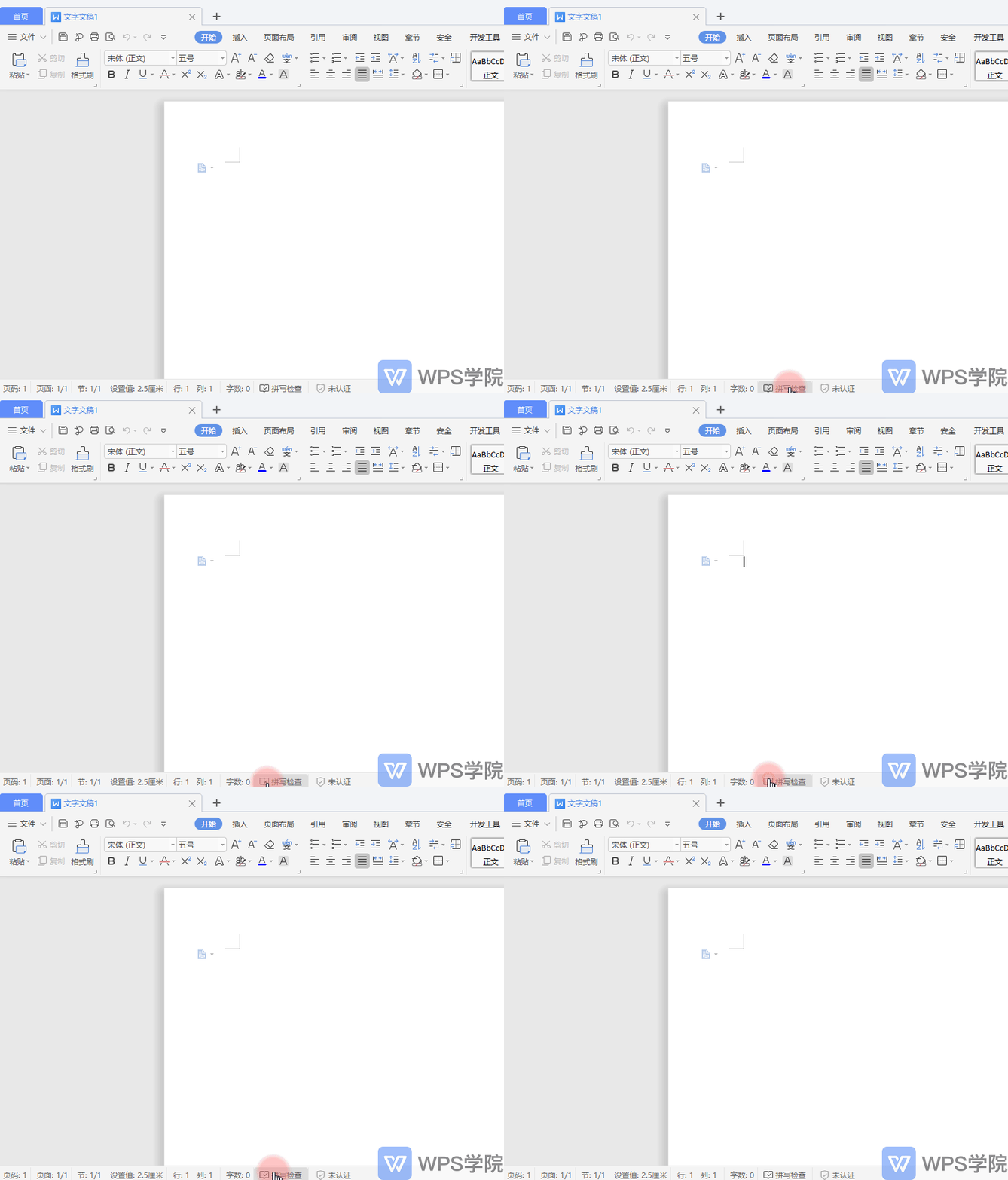
■ 文档认证是WPS的特色功能,认证后对文档进行保护。
有效的预防他人篡改,可按时间追溯出原作者,此处可以显示文档是否进行了认证。

第五个部分——视图切换
■ 默认是“页面视图”
在此可以快速切换“全屏显示”“阅读版式”“写作模式”“大纲”“Web版式”“护眼模式”。

■ 还可调整“页面缩放比例”,拖动滚动条可快速调整,最右侧的是“最佳显示比例”按钮。

WPS文字的界面介绍就到这里了,熟悉软件界面对提升操作效率非常有益!
以上内容就是为大家推荐的wps怎么放大页面比例(手把手教你设置wps页面)最佳回答,如果还想搜索其他问题,请收藏本网站或点击搜索更多问题
内容来源于网络仅供参考版权声明:所有来源标注为小樱知识网www.xiaoyin02.com的内容版权均为本站所有,若您需要引用、转载,只需要注明来源及原文链接即可。
本文标题:wps怎么放大页面比例(手把手教你设置wps页面)
本文地址:https://www.xiaoyin02.com/shcs/130132.html
相关文章
【视频资源介绍】 标题:穿上衣服人模狗样反差大罩杯学生妹与男友给力四射[26V-2.8G] 在这个视频资源中...
2023-11-17











热点文章
2021年独生子女补贴新政策是真的吗(独生子女证有有效期吗)
2021年国庆节阅兵仪式几点开始几点结束(2021年国庆节还有阅兵吗)
鼠目寸光一点红是什么生肖动物(鼠目寸光一点红)指什么生肖,紧密
k0到k9的玩法大全(强制gc的玩法和注意事项)
入土为安是什么生肖《入土为安》打一个生肖动物,词语解释
浙江12月底全面停工是真的吗(浙江什么时候放假停工)
如何做t(t怎么把p做哭)
北京口碑最差的三甲医院(北京301医院最擅长什么)