
Twitter软萌少女(樱狸子)小狐仙睡衣写真,纤弱身材娇嫩可人【885M】
今日给大家分享的话题是关于一位软萌少女樱狸子化身小狐仙的睡衣写真。让我们走进她的仙境...
2023-11-01

打印机通过USB端口连接计算机,打印机绿色指示灯常亮,发送打印命令后打印机不打印,或系统提示错误信息“通讯错误”,“打印机没有准备好”的主要原因由以下几点:
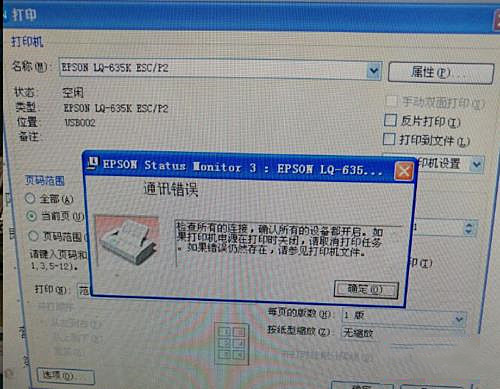
1、驱动程序未正确安装;
2、USB电缆线未正确连接或USB电缆线不符合规格要求;
3、打印机状态为“暂停打印”或“脱机使用打印机”;
4、打印机端口设置错误或USB设备未正确识别。
1、在安装打印机驱动程序前,确保关闭打印机电源,否则,USB打印机驱动程序可能无法正确被安装;
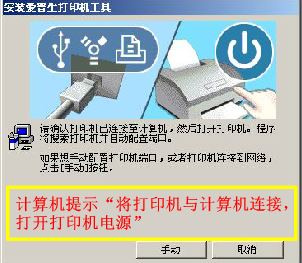
2、只有在计算机提示“将打印机与计算机连接,打开打印电源”时,才可以打开打印机电源,如图:
3、打印机驱动程序安装完成后,选择“开始”一〉“设置”一〉打印机”或“打印与传真”;使用鼠标右键点击Stylus PhotoR230打印机图标,选择“设为默认打印机”。
检查USB电缆连接是否正常:将打印机直接连接到计算机后部的USB端口上,USB电缆线的长度不要超过1.8米,不建议中间连接USB集线器或使用USB延长线。
检查打印机状态是否为“暂停打印”或“脱机使用打印机”:选择“开始”一〉“设置”一〉“打印机”或“打印与传真”,使用鼠标双击Stylus PhotoR230打印机图标。
在弹出的打印机窗口中选择“打印机”,确保“暂停打印”和“脱机使用打印机”未被选中(没有打 √”),状态为“正在打印”;如果状态不正常,并且打印队列中有多个等待打印的作业,请选择“取消所有文档”,然后重新发送打印。
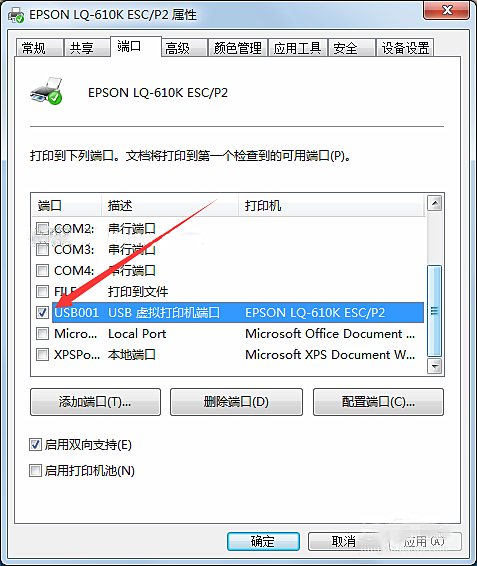
4、检查打印机端口状态及设置是否正常:
(1)如果通过以上操作,问题依然没有解决,请选择“开始”一〉“设置”一〉“打印机”或“打印与传真”,使用鼠标右键点击StylusPhoto R230打印机图标,选择“打印首选项”选择“端口,确保“打印到下列端口”为“端口:USBOOX 描述:Virtual printerport for USB 打印机:EPSON Stylus PhotoR230”,通常端口为“USB001”;
(2)如果端口中没有“USBO0X”或打印机依然不打印,请选择“控制面板”一〉“系统”一〉“硬件”一〉“设备管理器”;在“通用串行总线控制器”中若显示“USBPrinting Support”,说明端口驱动程序已经正确安装。
(3)如果“通用串行总线控制器”中没有“USB Printing Support”,只有带黄色“?或“!”的USB设备,请用鼠标右键点击这个USB设备,选择“卸载”;
接下来,首先卸载打印机驱动程序,具体方法为:选择“控制面板”一〉“添加/删除程序”一〉“EPSON打印机软件”,单击“更改/删除”,选择“EPSON StylusPhoto R230”打印机图标,并单击“确定”;
(4)如果“通用串行总线控制器”没有“USB Printing Support” 同的时也没有带黄色“?”或“!USB设备出现,请将打印机与计算机重新连接,或更换USB电缆线。
鉴于以上原因,建议您将打印机直接连接计算机后部的USB接口,USB电缆线企业标准的USB电缆线。
以上内容就是为大家推荐的win10怎么卸载打印机驱动(免费教你卸载打印机驱动)最佳回答,如果还想搜索其他问题,请收藏本网站或点击搜索更多问题
内容来源于网络仅供参考版权声明:所有来源标注为小樱知识网www.xiaoyin02.com的内容版权均为本站所有,若您需要引用、转载,只需要注明来源及原文链接即可。
本文标题:win10怎么卸载打印机驱动(免费教你卸载打印机驱动)
本文地址:https://www.xiaoyin02.com/shcs/136322.html
相关文章
![onlfyans系列高颜质模特怎么保持长相身材都是极品 [2V-4.7G]](/uploads/allimg/231010/1-2310102339360-L.jpg "onlfyans系列高颜质模特怎么保持长相身材都是极品 [2V-4.7G]")















热点文章
2021年独生子女补贴新政策是真的吗(独生子女证有有效期吗)
2021年国庆节阅兵仪式几点开始几点结束(2021年国庆节还有阅兵吗)
鼠目寸光一点红是什么生肖动物(鼠目寸光一点红)指什么生肖,紧密
k0到k9的玩法大全(强制gc的玩法和注意事项)
入土为安是什么生肖《入土为安》打一个生肖动物,词语解释
浙江12月底全面停工是真的吗(浙江什么时候放假停工)
如何做t(t怎么把p做哭)
北京口碑最差的三甲医院(北京301医院最擅长什么)