
镜头的奥秘《分镜头脚本创作》
《分镜头脚本创作》带你一起探寻镜头中的世界。...
2023-06-11

提问者应该是刚开始玩今日头条,这个问题问的有点笼统,制作视频一般是用电脑,用手机不大方便,特别是长视频。建议使用Adobe Premiere(以下简称PR),这是比较流行的一款视频编辑软件,也是专业的视频编辑软件之一。
首先,获取该软件,然后在电脑上安装。在今日头条上搜索“PR”“Premiere”“Adobe”等关键词就会找到软件获取方式、安装教程。
其次是学习使用PR,同样,在今日头条搜索“PR”“PR教程”等关键词就能找到很多免费的视频教程。PR学起来不是很难,至少入门很简单,几小时就能把基本操作学会,制作简单的视频很容易,当然了,一些高级操作不是一天两天就学会的,对于大部分业余人员来说,PR只是一个辅助工具,也没必要学精通,话又说回来了,能学精通最好了。还有一些乱七八糟的视频编辑软件,有的软件太容易操作,也很少有教程比如爱剪辑等,这里我就不展开叙述了,希望我的回答对你有帮助。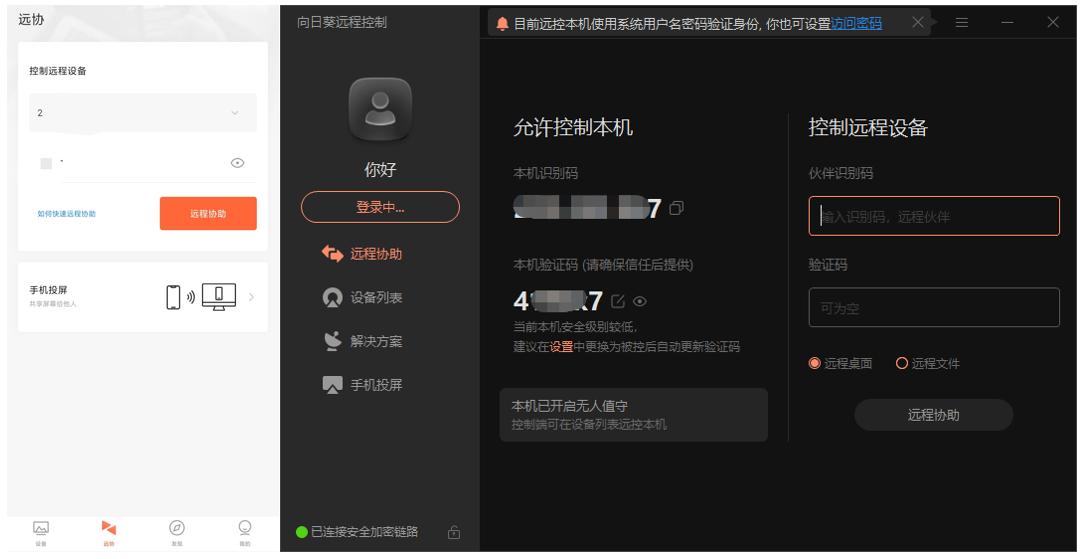
在手机上安装Windows系统是完全可以实现的,而且在2018年的时候小雨就已经分享过相关的内容了。今天再为大家详细的介绍一下如何将Windows系统安装到手机上,并且在文章的最后为大家提供需要用的工具软件和系统镜像。
上图是在手机上运行Windows系统时的实拍效果。
回归正题,如何把电脑系统安装在手机上?要实现在手机上安装Windows系统,需要用到两个文件:
Limbo+Windows精简镜像
其中,Limbo为后续安装的Windows系统提供了一个运行环境,它是一个手机应用软件,而Windows精简镜像则是最终要在手机上运行的Windows系统文件。
这两个工具,小雨都会在文章末尾为大家提供下载。
首先,在手机上安装Limbo并启动运行。第一次使用的时候会提示你升级,直接点击【DON'T SHOW AGAIN】忽略即可。然后一路确定就进入到软件的主界面了。
接下来开始正式在手机上配置Windows系统的运行环境。
在Limbo的主界面找到【待加载的虚拟机】,然后选择右侧“None”所在的下拉菜单并选择【New】后输入一个名称,然后再点create就创建成功一个虚拟机了。此处需要注意的是,虚拟机的名称最好是英文字母,如果出现中文的话容易出现软件错误。
然后对刚刚新建的虚拟机进行一些基本的配置,此过程相当于是去电脑城买一些CPU、主板、硬盘、显示器等配件来组装一台电脑。
在用户界面将VNC修改为SDL,这里是最终完成后Windows系统的显示方式。
接下来对虚拟机的硬件进行配置,主要涉及到【CPU/主板】和【存储器】这两个模板。其中【CPU/主板】的前二项我们不用去修改,后面的三项根据自己手机的硬件性能做适当的调整,数值越大则安装后的Windows运行速度越快。
就相当于是你最终的电脑要采用什么类型的CPU,核心数为多少,内存条需要多大的,都是在这里进行调整。
由于小雨的测试手机硬件配置并不高,所以采用了以下的参数:
CPU型号:CoreDuoCPU核心:4内存(MB):768以上数据仅供大家参考,如果大家手机配置较高的话,建议适当增加核心数和内存的大小。
接下来开始配置Windows系统的硬盘。
在存储器中的【硬盘A】前面打勾并选择【Open】从手机中选择Windows镜像文件,镜像文件的格式为“xxxxx.qcow2”,并不是我们平时所用到的ISO或者gho格式。
在文末小雨为大家提供的镜像文件是一个压缩包,下载之后需要解压缩之后才能使用,否则Windows系统是无法正常运行的。
下载之后一定要解压缩!
下载之后一定要解压缩!
下载之后一定要解压缩!
重要的事情说三遍。
下面的可移动存储、Graphics、音频都不用修改,保持默认配置即可。
如果想要通过Windows系统来上网的话,还需要将网卡选择为“rt8139”,否则最终的Windows系统是无法上网的。
这样就完全了虚拟机的硬件配置。
最后一个需要配置的是【启动设置】。由于我们刚才在存储器里面选择的是【硬盘A】,所以这里需要将启动盘设置为硬盘,即【从设备启动】这一项选择【Hard Disk】。
整个Windows系统的运行环境到此全部配置完成,大功告成。
然后返回整个界面的最顶端,选择刚刚新建好的虚拟机,按下三角形的启动键在手机上运行Windows系统。
启动的过程根据手机的性能以及刚开始对虚拟机的配置不同而需要的时间也不同,请大家耐心等待即可看到最终启动成功的效果了。
以上就是如何在手机上安装Windows的方法,希望对大家有所帮助。
最后,小雨也为大家提供了整个过程需要用到的应用软件和系统镜像。如果需要的小伙伴可以关注小雨后发私信并回复【161】即可快速收到相关的资源。
我是【电脑手机那些事儿】的小雨,欢迎大家关注订阅,和小雨一起学习关于电脑、手机的实用软件和应用技巧。
想要实现这个功能,需要软硬件的支持。众所周知,windows10系统自带投屏功能,而且效果比一般的投屏软件还好,如果不是windows7/8/8.1系统,就需要借助其他软件实现。下面就来讲讲两种实现方法:
一、利用windows10系统的投屏功能实现1.电脑桌面右下角有个像信封一样的按钮,单击它,然后点击展开
2.找到并单机投影
3.单击 连接到无线显示器
4.新窗口 单击投影到此电脑
5.打开 投影到此电脑 的对话框,把第一个选项改成 所有位置都可用,完成之后下面就会出现电脑的链接名称
6.现在打开手机的多屏互动(有的叫无线投屏)桌面状态栏下拉可以找到,找不到的在设置里面找,一般现在的手机都有这个功能,没有这个功能的请看后面的第二种方法实现投屏
7.打开之后手机系统会扫描周边可投屏的设备,找到咱们的电脑名字,点击名字进行链接
8.电脑右下角会出现请求链接的对话框,点 是 开始投影,稍作等待,投屏即可完成
请注意:要进行上述投屏操作,手机和电脑必须在同一个局域网络才行,就是你电脑和手机要链接的是一个WIFI才可以。
二、利用投屏软件在windows7/8/8.1系统上进行手机投屏操作市面上这类软件比较多,免费收费的都有,这里推荐5款体验良好的软件供大家选择。
注意,我这里就不演示具体的操作方法了,这些软件不同于windows10自带的,因为每款软件,使用的时候都有链接指导教程,跟着它的步骤操作就行了。前者是很多人不知道,所以贴了详细的操作教程。
1.任意屏
它支持安卓、ios投屏到windows电脑或者安卓电视机,投屏画面比较清晰,支持任意媒体格式在大屏幕上播放,支持文件共享、无线连接,可当电视遥控器。
它的客户端有:Android、ios、windows、Android TV(注意没有MAC客户端)
2. ApowerMirror
这是一款兼容ios和Android的投屏软件,支持局域网内投屏到windows上使用,除了可以通过WIFI连接之外,还可以通过USB连接,
它的客户端有:Android、ios、windows
3.乐波投屏
功能和上述两个差不多,只支持wifi连接。
它的客户端有:Android、ios、windows、Android TV(注意没有MAC客户端)
4.一键投影
这个的特点就是有MAC客户端,可以将IOS或者Android投屏到windows、mac、Android TV上,效果也比较不错,
它的客户端有:Android、Windows、 Mac、Android TV
5.Total Control
这个的特点是主打反向控制,就是可以用鼠标键盘在电脑上操作手机,提供WIFI、USB、扫码这三种连接方式。
它的客户端有:Android、windows、Android TV
希望上述信息可以帮到你,如果需要后面五种投屏软件的,可以私信我获取。
看都看了,点个赞再走呗...
以上内容就是为大家推荐的手机怎么投射到电脑(如何用电脑或者手机制作视频)最佳回答,如果还想搜索其他问题,请收藏本网站或点击搜索更多问题
内容来源于网络仅供参考版权声明:所有来源标注为小樱知识网www.xiaoyin02.com的内容版权均为本站所有,若您需要引用、转载,只需要注明来源及原文链接即可。
本文标题:手机怎么投射到电脑(如何用电脑或者手机制作视频)
本文地址:https://www.xiaoyin02.com/smjd/862570.html
相关文章
















热点文章
2021年独生子女补贴新政策是真的吗(独生子女证有有效期吗)
2021年国庆节阅兵仪式几点开始几点结束(2021年国庆节还有阅兵吗)
鼠目寸光一点红是什么生肖动物(鼠目寸光一点红)指什么生肖,紧密
k0到k9的玩法大全(强制gc的玩法和注意事项)
入土为安是什么生肖《入土为安》打一个生肖动物,词语解释
浙江12月底全面停工是真的吗(浙江什么时候放假停工)
如何做t(t怎么把p做哭)
北京口碑最差的三甲医院(北京301医院最擅长什么)