
镜头的奥秘《分镜头脚本创作》
《分镜头脚本创作》带你一起探寻镜头中的世界。...
2023-06-11

零基础进阶篇,如何抠图换背景详细教程,值得收藏学习
利用PS换背景非常简单,并没有你想象的一使用PS就非常难,循环渐进学习最真实的换背景方法,让你爱上PS,爱上摄影。今天教大家如何利用PS简单到精细换背景,从此拥抱美丽天空。
原图是这样的:
效果1:
效果2:
效果3:
效果4:
效果5:
不知道大家喜欢那张效果,不过我觉得最后一张比较真实,效果还算不错。今天就教大家如何打造这种感觉很真实的换背景方法。
一、初学者换天空方法1、首先打开图片,复制一层图层进行保护原图。
2、然后将我们的素材图片用PS打开,Ctrl+A全选,Ctrl+C复制,Ctrl+V进行复制到一起来。由于素材图片画幅很大,所以复制过来只剩下一部分区域了,将图片缩小就好了。
3、按住Alt键滑动鼠标对图片进行缩放,然后使用自由变换工具,Ctrl+T,按住shift键用鼠标点击下图红色圈的点向绿色圈的地方移动进行等比例缩放,然后回车确定。
4、如下图,素材原图。
5、将素材图层的小眼睛点灭,然后点击左边的第四个工具,鼠标右键选择魔棒工具。(快捷键:shift+W切换快速选择工具和魔棒工具)然后点击上方红色圈的调整菜单中的容差,容差:数值越大,使用魔棒选择的同一种颜色比例更多,能包容更多相近色。这里将容差设置的为50,然后用鼠标去点击白色的天空,因为天空是纯色的,所以整片天空都被选出来了,非常方便就得到天空选区。
6、将素材的小眼睛点亮,然后在看图片就能看到刚才我们选出的天空选区了,下一步直接点击图层工具下方从右至左第5个工具,添加图层蒙版工具,瞬间就将背景换掉了。
7、在换好背景后,我们来进行修瑕疵,如下图,有绿色的树木,这其实都没什么,但是树叶中的缝隙白点看着很不舒服,很假,所以我们要将它处理了。大家注意观察,刚才我们是以天空的选区添加的图层蒙版,现在图层蒙版上的白色信息就是素材图片,黑色信息就是原图。那么结论是:图层蒙版中,白色显示最上面的图层,黑色遮挡最上面的图层,然后显示下一个图层的信息。希望没有别绕晕,那么我们如果要去掉图片中的红色圈树叶,是不是应该让着个区域变成白色?因为他是素材图层下的图层,白色显示、黑色遮挡,所以我们要让上面的素材图片去显示红色圈的区域,那么我们是不是就应该用白色去涂抹这个区域呢?
8、使用画笔,将前景色设置为白色,然后在图层蒙版上去调整,事实证明推理正确。
9、不想折腾的朋友在这里就可以结束了,建立一个自动曲线调整整体光影,就可以进行保存图片了。点击图层工具第4个调整菜单,然后找到曲线,然后点击自动。自动曲线是根据图片整体来进行调整,让反差减小,有助于提升真实性。
10、也可以进行手动压暗,自我感觉这种比较通透,图片更清晰。
二、进阶者换背景方法1、将曲线图层蒙版删除,选中后直接按DELETE删除键即可。然后按住Ctrl键用鼠标点击刚才我们填充的天空素材蒙版,即可获得天空的选区。然后在将曲线调整蒙版调出来,不调整曲线参数。这么做的目的是我们用曲线蒙版记录了天空的选区,以便后面备用。
2、用曲线图层蒙版保存选区后,将素材图片的图层蒙版删除,点击鼠标右键,选择删除图层蒙版即可。这样做的目的是我们又可以对素材进行调整,而且又有了天空的选区。(为了方便零基础的朋友,所以最开始并没有这么讲,有经验的朋友多担待)
3、将曲线的小眼睛点灭,因为我们只是使用曲线蒙版保存的选区而已,所以即使点灭也可以调用,如果不点灭的话,用鼠标拖图片很容易拖到曲线选区,因为曲线的区域是整张图片。我要将太阳移动到下图绿色圈的范围,因为这个角度和位置比较真实,太阳也非常有可能在这个地方。但是直接移动过来后,右边就有一片空白的区域了,下面我们就要将素材图片进行等比例缩放,让太阳在绿色圈的地方,且右边有素材区域。
4、使用自由变换,然后按住shift键对图片大小进行缩放调整。一定要按住shift键进行缩放,不然自然景色容易变形,如果变形的情况很明显就会显得很假了,所以一定要尽量去模拟真实,将图片调整好后进行回车即可。
5、按住Ctrl键用鼠标点击红色箭头指的曲线图层蒙版来调用天空选区,然后点击素材图片,再点击黄色箭头指的添加图层蒙版工具。
6、选择曲线调整蒙版,因为刚才曲线的图层蒙版只保留的天空区域,所以调整图片时也只会调整到天空的部份,但是这里我需要做全图色彩统一调整,所以我要将图层蒙版用白色进行填充,不对图片进行遮挡了。将前景色设置为白色,然后Alt+delete进行前景色填充。然后将曲线压暗,起到降噪去灰,使图片更加通透。
7、对图片进行盖印图层,将所有效果集合在一张图层上面。盖印图层快捷键:shift+Ctrl+Alt+E,然后点击滤镜,然后选择一个光效滤镜进行增强太阳效果,使画面更加真实。
8、进入滤镜后,左边为滤镜预设,种类非常之多,一共有200种光效。有极光效果、夜景柔光、夜景强绿光、银河光、烛光等等光效,非常强大。这里我选择了一个太阳光,因为我们这张图片就是太阳光效果比较强烈。直接用鼠标点击光效拖动即可调整光效的位置,这里让光效与太阳重合,让太阳更加真实。选好了后可以调节下方调整工具,可以将太阳效果强化减弱,以及范围。调整好后进行点击绿色箭头指的 好,回到PS。
9、回到PS,对调整后的图片进行复制,等会我们调整后以防万一遇到要恢复的情况。然后再次点击滤镜进入Camera raw滤镜进行调整整体色彩及局部效果。快捷键:shift+Ctrl+A
10、进入Camera raw后进行调整,直接加色温和色调,然后添加自然饱和度和饱和度,让图片夕阳效果更强。我感觉太阳光有点强,所以我降低了一点高光,参数无固定,根据实际图片来进行调整最好。
11、塑造光影,这里我将图片进行保存后来观察,这样比较直观一点。如下图,绿色圈住的区域按照实际情况来分析,这些地方都是现在太阳无法照到的地方,既然太阳照不到,那么是不是就应该比较暗?至少没有现在这样正常光的亮度,所以要使图片更加真实,降低这些区域的亮度即可。
12、点击菜单栏最后一个径向滤镜工具。然后在上图标记出来需要压暗的区域进行画圈,然后对圈住的区域在右边的调整参数面板里进行调整。径向滤镜:建立圆形选区进行单独调整局部效果,径向滤镜旁边的是渐变滤镜,他是建立矩形进行调整局部区域,再过去是画笔,直接调解涂抹区域。这里我们使用画笔和径向圆形滤镜都可以。
13、调整参数如下:降低色温、色调、饱和度,因为暗部是比较冷的,所以要降低暖色调,增加冷色调。降低曝光、高光、白色、黑色,起到降低亮度的作用。适当增加一点阴影、对比度、清晰度,让暗部也有细节,不然就死黑一片了,毫无生气。最好注意观察直方图,暗部为蓝色冷色调,高光为红色暖色调,非常鲜明的冷暖对比效果。
14、然后直接在另一区域进行拖拉,即可复制刚才调整的参数创建一个新的径向滤镜。注意:在之前的基础上对暗部进行适当提亮,因为根据实际情况来分析,下图正在编辑的滤镜区域应该是比刚刚编辑的滤镜区域要亮一些的,所以我们不能直接使用刚才的参数,根据图片效果,将图片稍稍提亮一点。
15、刚才分析的时候遗落了房顶,以及太阳光照的按个边角下,等会再进行添加一个滤镜即可。注意看下图红色箭头指的这个滤镜,天空有些地方都压暗了,这肯定是不对的,天空肯定是不会压暗的。像这种情况的话,等会直接使用图层蒙版进行擦除就好了。用红色圈住的白点都是添加的径向滤镜,参数无固定,分析根据实际光照情况来调节图片的明暗程度即可。调整完后,点击确定回到PS。
16、回到PS后再进行观察图片,箭头指出的地方都是多余的滤镜,直接为图层添加一个图层蒙版,然后使用黑色画笔进行涂抹多余的地方即可。黑色遮挡、白色显示、。
17、涂抹完成后,然后将红色圈的人用修补工具去除了,我相信这个对于你们来说非常简单,就不用介绍了。不一定就只涂抹刚才用箭头标出来的地方,观察全图,对不自然的地方都可以进行还原一下,保证尽量真实。然后对图片进行保存即可。
效果图:(由于电脑问题,中途回答时卡住了,然后刷新丢失了很多内容,无奈只好又根据想法再回答一次。第二次效果都没有第一次处理得好了,不知道有没有心情的关系……
总结:合成图片,扣图片,最重要的就是如何使图片更加真实。首先是瑕疵,其次是色调统一,然后是光影塑造。一步一步学习,一步一步提升,慢慢累积就好了,只有努力不放弃,总有一天会成为大神。正在努力中…………
如果有需要光效滤镜的朋友,以及大量天空云彩素材、和今天使用到的素材的朋友们可以点击头像关注我,私信回复:1213即可获得以上资源。
打字不易。欢迎点赞、评论、转发。欢迎点击头像关注我,学习更多摄影前后期技巧与方法,提升自己,充实自己。感谢耐心阅读!
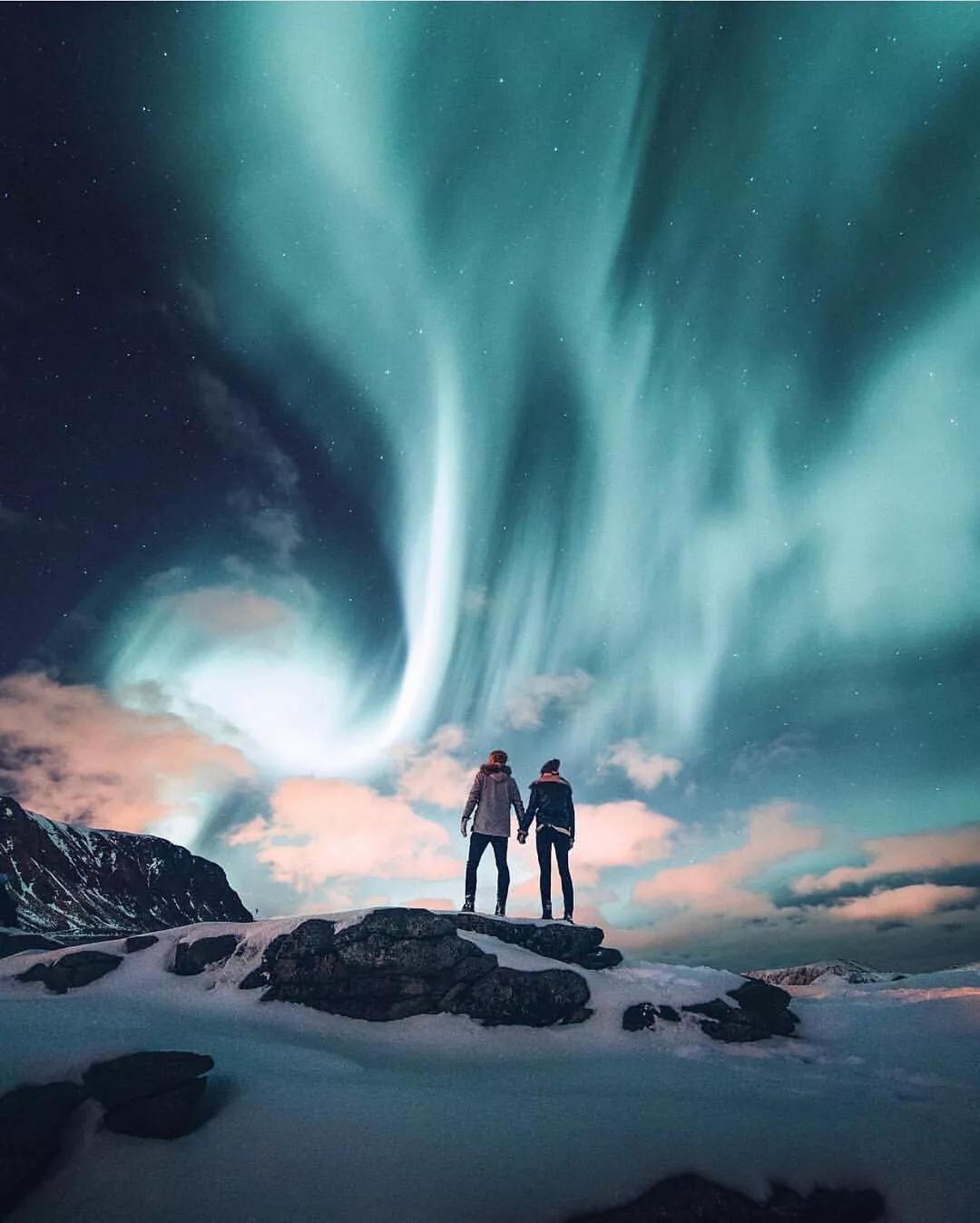
Hi,我是阿詹,良心分享几个摄影后期修图的手机APP,简直强大到不行,堪称修图神器!文末给大家送波资源!
一、Snapseed
应该是摄影爱好者必备的修图软件了,完全免费,没有任何广告,29种工具和滤镜,包括修复、画笔、结构、HDR等等功能,可以通过精确的微调整,让你的照片显得更加有质感,不过需要学习,网上有很多的教程,这个APP,建议首选,学会了那真的是强大。
二、泼辣修图
无论你是入门新手还是摄影专家,这个APP应该都能满足你,对于后期修图,这个APP还是非常强大的,自定义图层和混合模式,双重曝光特效,还有丰富的滤镜可以用,最重要的是,它貌似还有电脑版的,这样就很方便了,用它做后期修图也不错!
三、Photoshop Express
PS大家应该在熟悉不过了,后期修图肯定少不了它,其实它一直有APP,功能也强大,可以同步作品至云端,然后在电脑端就可以查看后期摄影作品了,这个也是我常用的APP,滤镜、图层、混合模式这些功能都有,就不过多介绍了,它的名气不是我两句话能介绍完的!
四、Lightroom
这个主要是针对调色的,如果觉得自己的摄影作品色彩不够好,那么通过这个APP可以完美的调色,貌似很多设计师调色都用的它,也推荐给你们!
五、Enlight Photofox
Enlight系列的APP都非常的精致,这个也是一个修图的APP,有点类似手机版的ps,功能强大,像双重曝光,星空替换,小人特效,用这个APP都能做出来,唯一缺点就是高级功能收费,不过也不要紧,去某宝看一下,就会发现惊喜,如果是小白的话,可以直接用它的滤镜,这样做出来的照片也非常的精美。
以上就是今天分享给大家的5个后期修图APP,最后送波资源,大家可以私信回复:资源,可以免费获取一些教程、软件、资料等,我是阿詹,每天晚上给大家分享优质的软件资源!
自媒体是一种的媒体传播方式,互联网新媒体运营中的一部分,自媒体由文章发展到视频,短视频创作,目前短视频平台也有很多,但大多都趋向于原创,便于传播,正能量,积极的文化方式。
一、自媒体视频素材来源?
1、视频下载平台
自媒体短视频平台
火山、秒拍、快手、美拍等下载处理制作视频、视频的网站、hao123、各种影视平台都是可以提供素材的地方、带有原创与版权的、新浪视频、硕鼠官网下载、带有独播、官方的都不要、360应用市场、FVD下载
2、国外素材平台
这个需要借用工具,把稀缺的内容,珍贵的内容,可以直接收集整理,进行发布。
3、自媒体工具,采集平台
随着自媒体的发展,也随之出现了很多采集工具,软件,可以帮助你即时的挖掘大量内容,省去自己去找的时间。
二、自媒体短视频怎么做?
1、自媒体视频定位
定位清晰,贵在坚持。你准备在别人的眼里成为谁?要给自己打上一个标签,让别人一想到某种东西就能够想到你,你的账号定位越清晰,平台的机器人就越喜欢你,越容易把你的视频推荐给相关的网民去观看。
自媒体短视频素材怎么找
素材为王内容选择,视频自媒体最主要的就是素材,如果你的视频素材对了,标题起的不要太烂,播放量是差不到哪里去的。
巧立标题,学会模仿。我们视频内容都是要通过标题来突显出来,标题留有悬念。网友来来回回睁大眼睛去寻找标题所说内容,播放时长和播放完成率自然就高了。
我们选择的视频一定要和行业相关。不断积累粉丝,打造自己的个人品牌,才是关键,想成为什么样的人,就和什么样的人泡在一起。我们自己能有多牛逼,完全取决于我们能与谁在一起。
2、视频伪原创。下载各种视频资源,进行后期的重组修改,加入简单的自我想法,原创程度低,内容与架构模式可以在短时间内大量复制,叫做伪原创。很多人为了追求量产与原创度,都选择了这一方法,但并非长久之计。
3、搬运批量运营。下载各种视频资源后,不进行任何后期加工,随便编个标题即可上传自媒体平台。多为电影、综艺、电视剧片段等。这样的搬运是具有时效性的,但是观众粘性几乎没有,自媒体时代这样的行为是不提倡的,但仍可获得丰厚的回报。
以上内容就是为大家推荐的手机照片背景怎么换(如何抠图换背景)最佳回答,如果还想搜索其他问题,请收藏本网站或点击搜索更多问题
内容来源于网络仅供参考版权声明:所有来源标注为小樱知识网www.xiaoyin02.com的内容版权均为本站所有,若您需要引用、转载,只需要注明来源及原文链接即可。
本文标题:手机照片背景怎么换(如何抠图换背景)
本文地址:https://www.xiaoyin02.com/smjd/875051.html
相关文章












热点文章
2021年独生子女补贴新政策是真的吗(独生子女证有有效期吗)
2021年国庆节阅兵仪式几点开始几点结束(2021年国庆节还有阅兵吗)
鼠目寸光一点红是什么生肖动物(鼠目寸光一点红)指什么生肖,紧密
k0到k9的玩法大全(强制gc的玩法和注意事项)
入土为安是什么生肖《入土为安》打一个生肖动物,词语解释
浙江12月底全面停工是真的吗(浙江什么时候放假停工)
如何做t(t怎么把p做哭)
北京口碑最差的三甲医院(北京301医院最擅长什么)