
镜头的奥秘《分镜头脚本创作》
《分镜头脚本创作》带你一起探寻镜头中的世界。...
2023-06-11

10分钟教你用Snapseed曲线工具调出通透人像、设置预设样式、批处理图片等私家不传技巧
闲话不多说,直接进入主题。如下图,纯手机软件Snapseed后期,一共使用了5个工具达到的效果图。
原图:
看完对比图后是不是突然觉得Snapseed软件的强大了呢?确实,个人非常喜欢在手机上后期使用Snapseed调节,非常方便快捷,主要是效果还不错。
一、基础调整1、首先打开Snapseed,然后添加一张要处理的图片。初次进入时,图片在样式的编辑模式下,有十多种的系统预设样式,效果一般,并不算太智能。如果你喜欢超简单修图的话,可以考虑一款效果还不错的预设直接套用,然后保存图片即可。
2、点击工具,然后选择调整图片工具进入进行编辑。
3、进入调整图片工具后如下图,这里有相对比较全面的调整参数,能满足一般的图片调整了。
4、用手指上下滑动可以切换调整菜单,左右滑动可以调整当前工具的参数。首先图片太暗,直接将亮度提升到100最大来提亮图片。
5、根据图片的亮部暗部适当添加对比度,保证亮部不过爆,暗部不死黑一片,突出层次感即可。
6、根据图片实际情况,适当添加饱和度,保证不过饱即可。
7、由于图片还是太暗,根据调解参数效果,氛围直接提至最大来提亮图片。其实调整图片最重要的是感觉,调节参数时,将参数提至最大与最小,然后根据图片与自己的感觉来选择合适的参数。在熟悉工具的工作原理后再根据自己的感觉来调整图片,最起码的结果是自己不会嫌弃,最多感觉不到位,图片不完美而已。
8、适当提亮阴影部分,让图片以亮调为主,突出人物阳光、乐观的氛围。
9、降低暖色调,过滤部分红黄,让图片更干净一点,更通透一点。调整完成后就点击√进行确定保存调节效果。
二、曲线通透调色1、对图片进行基础调整后,其次是调色。经过长期的使用Snapseed实践,貌似只有曲线还能稍微调下色,其他工具对于调色比较局限性,不太适合。点击工具,选择曲线工具打开进行编辑。
2、如下图,进入曲线工具后,首先第一个红色圈的工具是曲线单通道调整。分别是RGB、红、绿、蓝、亮度通道,其实也与PS的曲线通道原理一样,只是功能没有那么多而已。绿色圈的是曲线预设效果,非常多,效果也还都不错,等会重点演示。
3、首先是RGB单通道调节,RGB通道主要的作用是提亮、压暗、增加对比、减小对比。这里主要的是用到提亮效果,将曲线轻轻按住往上面拖一点即可。压暗则向下拖动,对比则是拖一个S型,减小对比则是反S型。曲线提亮的好处是过度衔接自然,效果容易接受。而调整图片的工具里面的提亮亮度则是全图均匀的提亮,不自然,没有层次感。
4、如上图,分析图片,现在的情况是图片偏黄,而且偏黄也不是纯黄,完全可以理解为杂色。要让图片更加通透,那么这种杂色就肯定是要处理掉的,不然图片就不会通透。如下图三原色混合原理正片叠低模式,黄色是由红色与绿色混合得到的,其次互补色为蓝色。相对于提亮则是在减黄色,而且减的非常明显,降低红色与绿色也是降低黄色,没有提亮蓝色明显,但也有一定效果。
5、选择红通道降低红通道高光,将最上面的点按住不松手向下拉,得到降低高光红色的效果,将最亮的红色减下来,效果更明显。
6、绿色通道同理,降低绿色高光。
7、其次是提亮互补色蓝色,达到降低黄色的效果。如果是调节蓝天效果,也可以用此方法。
8、最后是明度调整,与蓝色一样提亮明度。提亮明度貌似是得到刚才调节红、蓝、绿的提亮效果。调整完成后点击√确定效果且回到主界面。
9、点击红色箭头的图标,然后选择查看修改内容工具。
10、进入后就能看到我们使用过的工具了,调整工具及曲线工具。
11、点击调整工具就可以回到只调整了调整工具的状态,也可以这样看曲线工具的调整前后对比效果。如上图与下图,一个曲线工具的调整前后对比,效果非常不错。
12、然后选择调整工具后,再次进入曲线演示曲线的预设样式。如下图,第三个红色圈的工具就是曲线的预设效果。
13、选择几个进行对比,有些效果不错,有些一般。
14、淡出效果。
15、P02效果,这个效果还不错。
16、这个效果也行。如果是属于懒得调整的小伙伴,那么就可以选择一个效果不错的预设哦,注意,这里只是演示效果,所以不要点击√确定了,点击X不进行保存。
17、然后再次点击查看修改工具回到调整记录界面。
18、再次点击曲线图层,将效果用起来。
三、光影磨皮1、点击工具选择魅力光晕进行编辑。
2、对于魅力光晕工具就只有选择预设进行套用了,但可以对预设效果参数进行调整。
3、根据图片实际情况与感觉,选择合适的参数即可。
4、然后在使用个人比较喜欢的粗粒胶片工具。
5、同样是有非常多的胶片风格预设供我们选择,胶片的初始参数粒度为25,样式强度为80,效果一般都有点过,根据图片实际情况选择喜欢的胶片风格手动调节下参数即可。
6、首先将参数降下来,如下图,粒度我设置的为7,样式30。
7、然后在根据喜欢的类型选择预设样式,然后点击√确定效果即可。
8、最后一步,修复工具。修复人物脸部的瑕疵。
9、如下图,将图片放到最大,脸上的瑕疵就可以进行点击修复了。
10、直接用手指去点击瑕疵区域即可,系统会自动采集皮肤较好的区域进行修补,去痘去瑕疵超级简单,一键轻松搞定。
11、最后一步,点击导出进行保存,点击导出无损保存。
四、样式制作1、同样选择右上角这个图片,然后选择QR样式。
2、这里有两个选项,分别是创建与使用。现在我们先进行创建,也就是将此图的所有步骤进行保存在一个二维码里面,后续就可以直接使用扫描QR样式进行使用,这里选择创建。
3、如下图,自动生成了一个调整样式二维码,通过分享给好友进行保存,下次直接用手机扫描就可以套用本次所以调整工具的参数效果了,非常方便。
效果图:
五、小批量修图1、在修好图片保存后点击打开图片。
2、打开图片同样是在样式界面,不过这次的样式界面多了一个上次修改选项。
3、直接点击上次修改样式进行套用即可。
4、然后再次点击查看修改内容工具,除了修复工具操作步骤以外,其他的都直接进行套用了。不过也非常理解,系统也会想到再次套用不会修复同一个地方的瑕疵,所以就直接没有了,避免图片修复错误,手动再进行修复一次即可。
5、即使是同一个地点,同一个参数拍摄的,但是也许角度、光线的不一致,直接套用的效果也不是很理想。所以,如下图,我们可以根据图片的实际情况,看套用后图片的问题点,然后再选择对应的图层进行微调修复。如上图,我感觉套用后脸上的高光有点过爆,我想降低一些高光。直接点击调整图片工具,然后选择红色箭头指的调整参数工具对调整图片图层进行修改。
6、再次进入调整图片工具时是在最后调整暖色调的状态,参数与之前调整的一摸一样。
7、然后选择高光,将之前设置为100的参数进行降低,然后点击√确定回到查看修改工具界面。
8、然后再次点击最后一个胶片图层进行套用所有效果。
最终效果图:
(致谢吴美女同意图片版权使用,未经允许,请勿转载(可以转发)、商用,请尊重个人肖像权,谢谢合作!)
总结:Snapseed是一款非常不错的手机后期APP,(首先非常肯定的说从来没有收到任何广告费,哈哈)调整菜单也是比较丰富,还有很多比较有用的工具都没有进行介绍。例如:后期合成、抠图换背景、双重曝光的不同用法、局部调整、制作倒影等等。
不过如果大家想学习更多的Snapseed教程,可以点击头像关注我,查看以往的更加详细精彩的Snapseed教程哦!以及后期不断更新的Snapseed技巧与方法。
打字不易、欢迎点赞、评论、转发、收藏。欢迎点击头像关注我,学习更多摄影前后期技巧与方法,感谢支持!
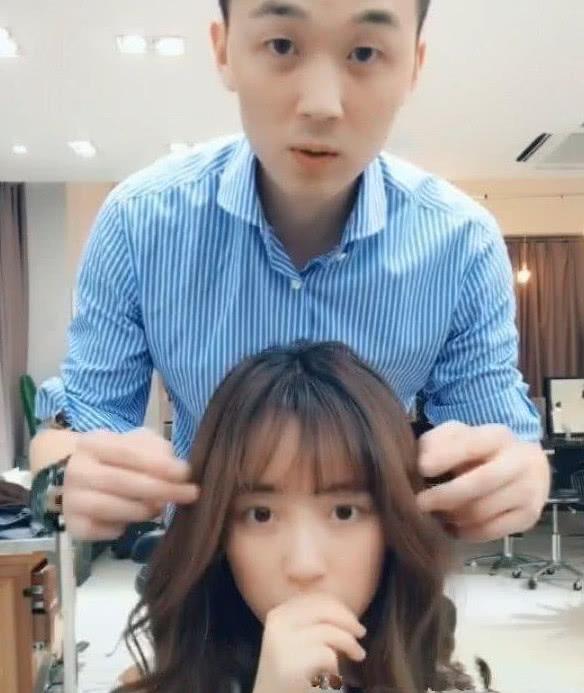
如今的社会成本越来越高,尤其是奋斗在一二线的年青男女们,刚工作工资也不高,还要有住的地方。因此,这几年也衍生出房屋合租潮,这样不仅可以降低房租费用,也可以保障生活质量。不过,同性合租还好,异性合租就有些比较尴尬了。下面就和大家一起分享下我个人亲身经历,和我合租的正好是同期进入集团公司的应届生:
尴尬一:生活交叉。尤其是夏天的时候,每天回到出租房第一件事情就是洗澡冲凉,男生洗完后都喜欢光着上身吹空调,有几次只顾着自己爽,忘记穿衣服就跑了出来,结果正撞上妹子从房间出来要去卫生间,我是进也尴尬退也尴尬。
尴尬二:物品交叉。大家都知道洗完衣服要晾在阳台,但一到阳台发现都是花花绿绿的女士内衣内裤,我都不好意思给她挪地方,只能将自己的哪里有缝隙挂哪里了。而且,跟我合租的那个妹子也是比较汉子那种,有几次我看她内裤就在洗漱池那洗完放着,还好心提醒她晾晒,结果她直接来一句:“帮我挂一下,没关系的。”(o(╯□╰)o)
尴尬三:饮食交叉。我当时租的地方比较偏远没有餐馆,而且对于会做饭的我,习惯下班后自己做饭,随便炒两个菜,在客厅边看电视边吃,后来正好赶上妹子回来没吃饭,我就客套的请她一起吃了。结果她还是比较喜欢吃我做的,要和我打伙,她出一部分伙食费同时负责刷碗,我们每天回来做饭吃。我也不好拒绝,所以有时候不想做饭也没有办法,毕竟还有个嗷嗷待哺的妹子饿着呢。
不过,现在回想起来,也是蛮有意思的一段时光,也算是人生的一个特殊的经历。我们一同上下班,一同吃饭,友谊也因为合租日益加深,现在我们都是互相帮助、无话不谈的好朋友。
用醒图app去除刘海教程
一、首先打开醒图APP,在主界面向左滑动找到“醒图发廊”。
二、找到醒图发廊后,点击打开。
三、弹出的几个选项中点击“从手机相册选择”。
四、选择一张手机中的照片,打开该照片后,点击选择需要更改的发型(有刘海、长发一和长发二三种可选择)。
五、点击其它发型后,屏幕会提醒耐心等候,等待一至两秒。
六、这时醒图就会自动更换为切换的发型,最后点击“保存图片”即可。
以上内容就是为大家推荐的手机怎么给照片换发型(用Snapseed怎么调节人像照片)最佳回答,如果还想搜索其他问题,请收藏本网站或点击搜索更多问题
内容来源于网络仅供参考版权声明:所有来源标注为小樱知识网www.xiaoyin02.com的内容版权均为本站所有,若您需要引用、转载,只需要注明来源及原文链接即可。
本文标题:手机怎么给照片换发型(用Snapseed怎么调节人像照片)
本文地址:https://www.xiaoyin02.com/smjd/942110.html
相关文章










热点文章
2021年独生子女补贴新政策是真的吗(独生子女证有有效期吗)
2021年国庆节阅兵仪式几点开始几点结束(2021年国庆节还有阅兵吗)
鼠目寸光一点红是什么生肖动物(鼠目寸光一点红)指什么生肖,紧密
k0到k9的玩法大全(强制gc的玩法和注意事项)
入土为安是什么生肖《入土为安》打一个生肖动物,词语解释
浙江12月底全面停工是真的吗(浙江什么时候放假停工)
如何做t(t怎么把p做哭)
北京口碑最差的三甲医院(北京301医院最擅长什么)