
联想手机怎么用(联想m7216打印机如何连接手机)
联想手机怎么用,联想m7216打印机如何连接手机? 步骤/方式1 1、打开联想小新打印机APP 步骤/方式2 2、点击添加联想打印机 步骤/方式3 3、选择需要连接的...
2023-04-20

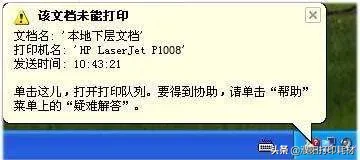
传送打印任务后,激光打印机不执行打印任务,电脑屏幕提示“该文档未能打印,本地下层文档”。遇到这个问题该怎么办呢?
下面濮阳亚新电子科技有限公司天莱小编就为大家介绍一下关于激光打印机提示“该文档未能打印,本地下层文档”的解决方法,欢迎大家参考和学习。
激光打印机提示”该文档未能打印,本地下层文档”的解决方法
发送打印任务后,激光打印机不执行打印任务,电脑屏幕提示“该文档未能打印,本地下层文档”。
HP LaserJet 1018、HP LaserJet 1020、HP LaserJet 1022、HP LaserJet P1505、HP LaserJet P1007、HP LaserJet P1008、HP LaserJet M1319f、HP LaserJet M1120。
没有正确设置打印机驱动程序。
没有正确选择打印机端口。
打印队列堵塞。
没有正确安装驱动程序。
步骤一:设置默认打印机
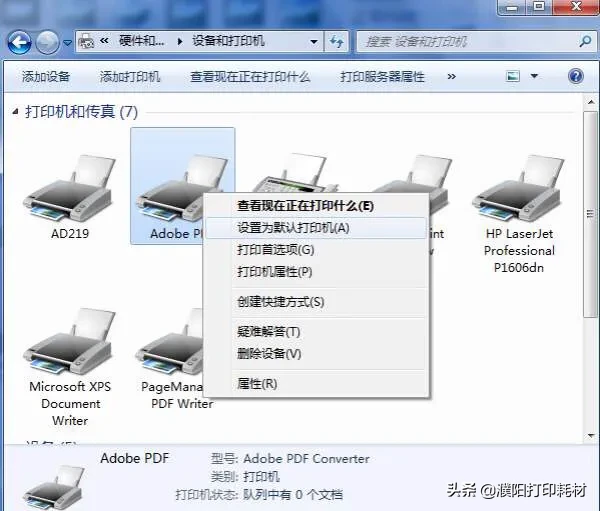
根据不同的操作系统做以下操作:
在 Windows 2000 Pro 操作系统中,依次点击“开始”→“设置”→“打印机”。在“打印机”窗口中,找到打印机的图标。
在 Windows XP/Server 2003 操作系统中,依次点击“开始”→“打印机和传真”。在“打印机和传真”窗口中,找到打印机的图标。
在 Windows Vista 操作系统中,依次点击“开始”→“控制面板”,在“控制面板”窗口中,点击“打印机”选项。
注 : 本文以 HP LaserJet P1008 激光打印机在 Windows XP 操作系统中的操作方法为例,其他型号打印机和操作系统的操作方法可作参考。
在“打印机和传真”窗口中,右键点击“HP LaserJet P1008”图标,选择“设为默认打印机”菜单项,将打印机设为默认打印机。
注 : 选择“设为默认打印机”后,打印机图标会出现勾选标记。
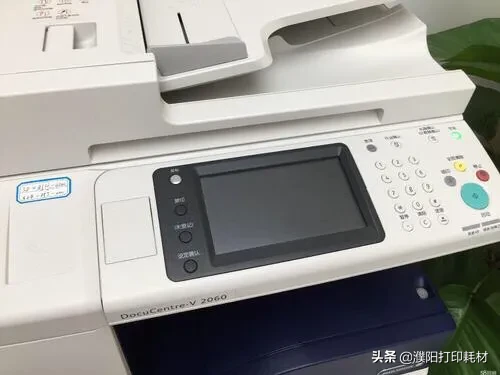
在“打印机和传真”窗口中,右键点击“HP LaserJet P1008”图标,选择“属性”菜单项。
在“HP LaserJet P1008 属性”窗口中,点击“端口”选择卡,选择“USB”端口,然后点击“确定”按钮。
由于激光打印机需要稳定的电压环境才能保证任务正常进行,电脑前置 USB 端口会引起供电不足,建议您连接电脑主板的 USB 端口。
随机附带的 USB 连接线是 1.5 米,USB 连接线过长会造成通讯问题,使打印机不能接收打印任务,建议 USB 连接线长度不要超过3 米。
再次发送打印任务前,您需要清除原先的打印任务才能够正常打印。
清除打印任务后,建议重新启动电脑。
没有正确安装驱动程序,会造成打印机无法正常打印。
重新安装驱动程序之前,需要完全卸载以前安装的驱动程序。
以上内容就是为大家推荐的hp1120打印机(惠普m1120硒鼓型号讲解)最佳回答,如果还想搜索其他问题,请收藏本网站或点击搜索更多问题
内容来源于网络仅供参考版权声明:所有来源标注为小樱知识网www.xiaoyin02.com的内容版权均为本站所有,若您需要引用、转载,只需要注明来源及原文链接即可。
本文标题:hp1120打印机(惠普m1120硒鼓型号讲解)
本文地址:https://www.xiaoyin02.com/shcs/115157.html
相关文章
联想手机怎么用,联想m7216打印机如何连接手机? 步骤/方式1 1、打开联想小新打印机APP 步骤/方式2 2、点击添加联想打印机 步骤/方式3 3、选择需要连接的...
2023-04-20
怎么让手机连接打印机,p打印机怎么连接手机? 在打印机主屏上点击“无线”,触摸“设置”。 2 点击无线设置,按照所显示说明完成设置。 3 接着打开...
2023-04-20
手机怎么连接打印机的,手机怎么连接无线打印机? 打印机如果有WIFI功能是可以使用的,步骤如下: 1、了解打印机的WIFI名称; 2、在电脑里设置把打印机...
2023-04-19

手机怎么打印机打印,手机怎么添加打印机? 1、打开手机设置 2、点击设备连接 3、点击无线投屏 4、点击默认打印服务 5、开启默认打印服务后侧按钮 6、...
2023-04-18

手机怎么连接打印,wps怎么连接惠普126nw打印机打印? 1、连接打印机驱动: 使用惠普无线打印机打印之前,先要到惠普官网下载驱动软件,之后安装打印...
2023-04-18














热点文章
2021年独生子女补贴新政策是真的吗(独生子女证有有效期吗)
2021年国庆节阅兵仪式几点开始几点结束(2021年国庆节还有阅兵吗)
鼠目寸光一点红是什么生肖动物(鼠目寸光一点红)指什么生肖,紧密
k0到k9的玩法大全(强制gc的玩法和注意事项)
入土为安是什么生肖《入土为安》打一个生肖动物,词语解释
浙江12月底全面停工是真的吗(浙江什么时候放假停工)
如何做t(t怎么把p做哭)
北京口碑最差的三甲医院(北京301医院最擅长什么)